Zum Inhalt springen

Falkir nimmt gerade seine Tätigkeit auf: Die Inhalte dieser Website sind unverbindliche Informationen und kein Vertragsangebot.

Inessa

Zeig, was du zeigen wolltest. Nie das andere.

Die Regie für deine Livestreams.

Für alle, die mit OBS streamen: Bereite unter der Woche vor und sende vom iPad, ohne Angst, den falschen Bildschirm zu zeigen. Du siehst die Vorschau, dein Publikum nur das, was du sendest.

Im App Store ansehen

Die App gibt es auf Spanisch und Englisch.

  • Dein Publikum sieht, was du ausgewählt hast
  • Senden, ohne die Szene umzubauen
  • Das Material ist schon drin
Die Regie von Inessa auf dem Mac, auf Sendung, mit sichtbaren Tastaturkürzeln.
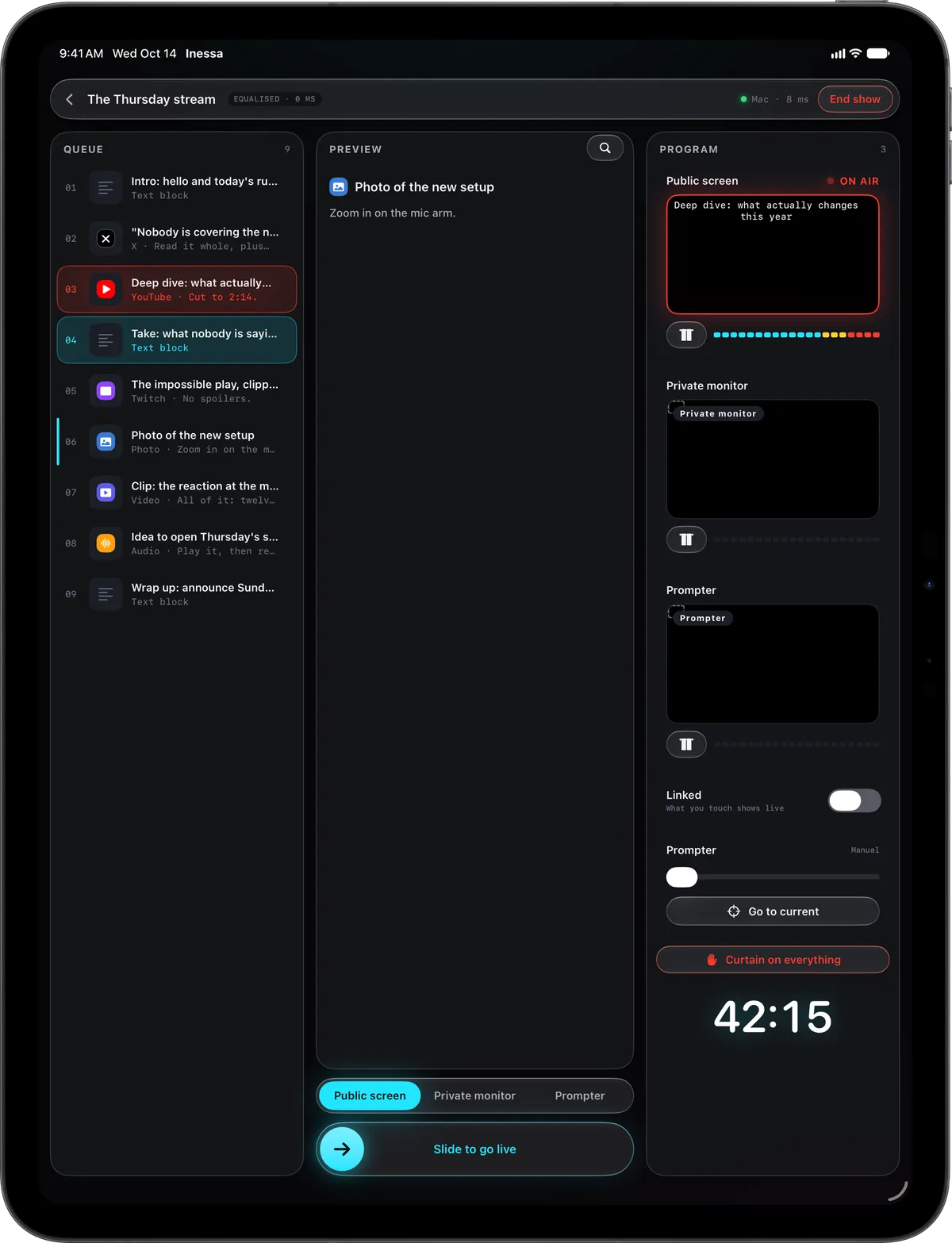
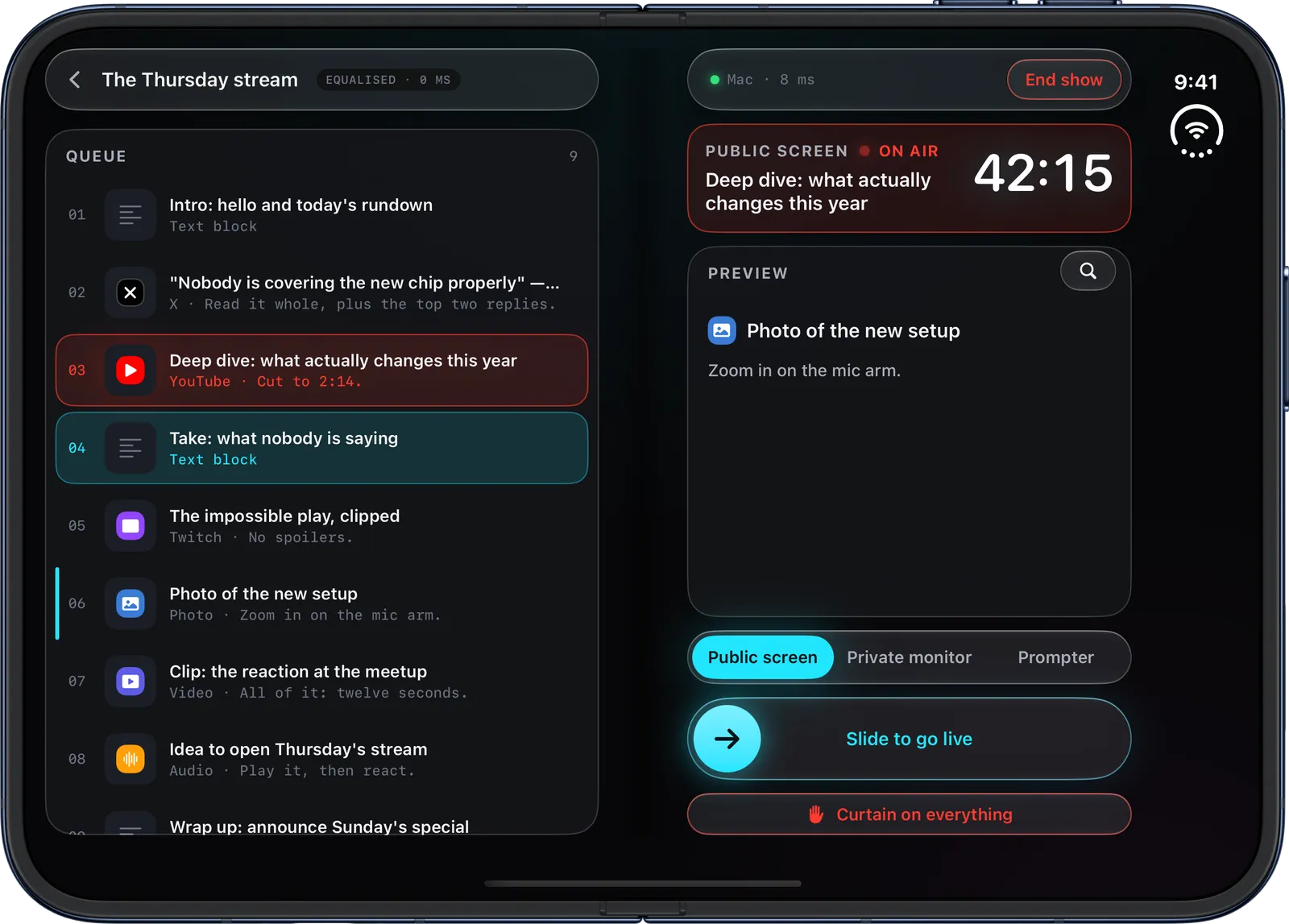
Die Regie von Inessa auf dem iPad: Warteschlange, private Vorschau und Programm mit einem Cue auf Sendung.
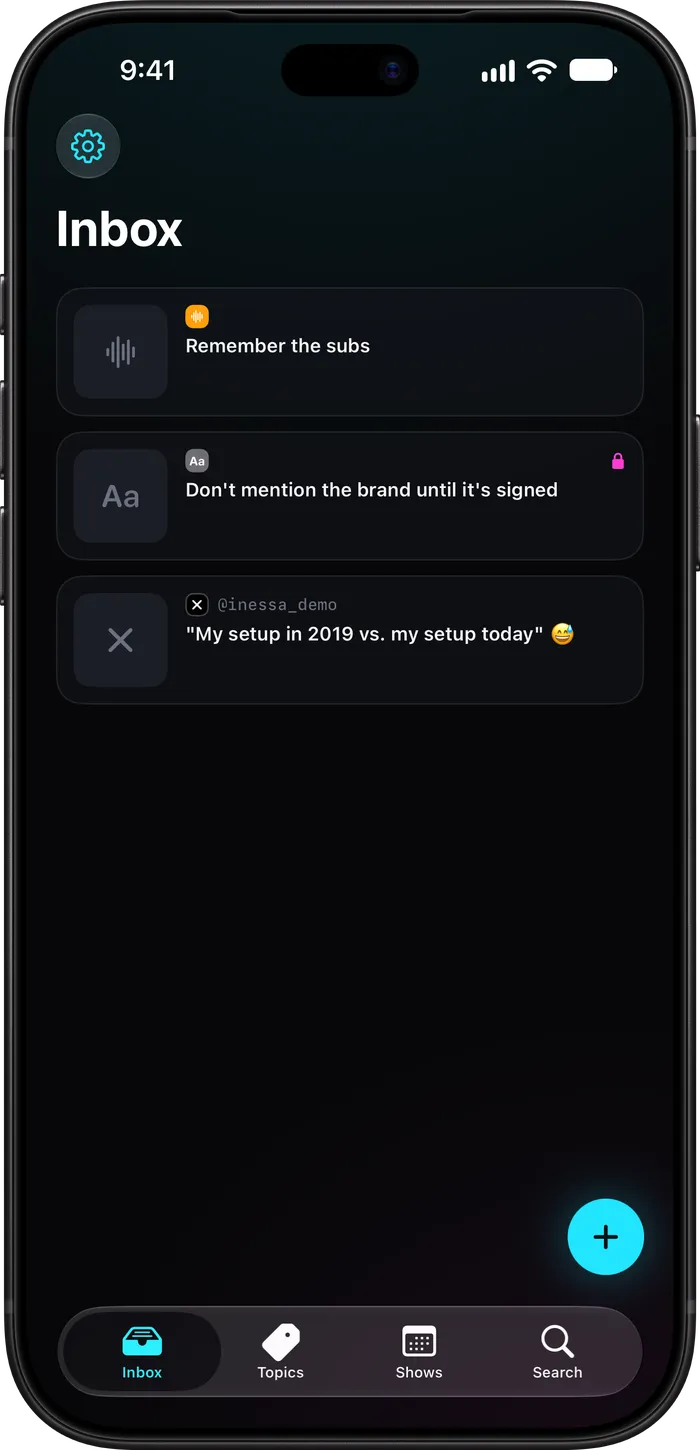
Der Eingang von Inessa auf dem iPhone, mit noch nicht sortiertem Material.
Inessa auf dem iPhone Duo, aufgeklappt: die Warteschlange links mit dem Cue auf Sendung, rechts die Vorschau, das Programm und der Wischregler
  • Dein Publikum sieht, was du ausgewählt hast

    Vorschau und Programm teilen sich nie einen Bildschirm, und als privat Markiertes kann keinen öffentlichen Ausgang verlassen.

  • Senden, ohne die Szene umzubauen

    Dein OBS-Setup bleibt genau so, wie es ist. Inessa öffnet Fenster; deine Software nimmt sie auf wie jedes andere.

  • Das Material ist schon drin

    Was du die ganze Woche gesammelt hast, ziehst du in den Ablaufplan. Keine Hektik eine halbe Stunde vorher.

  • Keine Konten, keine Server

    Nichts läuft über einen Server von uns, weil es keinen gibt. Deine iCloud und dein lokales Netz, mehr nicht.

  • Speichern, wo du gerade bist

    Teilen von iPhone, iPad oder Mac; eine Chrome-Erweiterung mit eigenem Kürzel; die Action-Taste zum Diktieren. Transkribiert wird auf dem Gerät selbst — das klappt auch im Flugmodus.

  • Themen statt Ordner

    Tags mit Farbe und Emoji, teilbar mit allen, die mitvorbereiten. Ein Eintrag darf in mehreren Themen liegen: es gibt keinen einen richtigen Ablageort.

  • Ein echter Ablaufplan

    Verschiebbare Cues, eine Notiz pro Cue, Textblöcke für das, was du ohne Bild erzählst. Dazu eine Vorabprüfung für die einzige Frage, die vorher zählt: kann ich anfangen?

  • Vorschau und Programm getrennt

    Was du vorbereitest und was rausgeht, sind getrennte Spalten. Dazwischen liegt eine Wischgeste, und der Notausschalter kappt alle Ausgänge auf einmal.

  • Ausgänge mit Rolle

    Öffentlicher Bildschirm, privater Monitor und Teleprompter. 250 ms Blende zwischen Beiträgen, Audiomischung pro Ausgang und ein Vorhang, falls sofort etwas zugedeckt werden muss.

  • Ein PC geht auch

    Jeder Browser im Netz kann ein Ausgang sein: Adresse mit Token öffnen und in eine Browser Source einfügen. Wer sendet, braucht keinen Mac.

  • Protokoll und Kapitel

    Alles Gesendete wird mit Uhrzeit festgehalten. Am Ende hast du die Zusammenfassung und die Kapitel für die Videobeschreibung.

  • Keine Konten. Keine Server.

    Es gibt keine Anmeldung, weil es nichts gibt, wo man sich anmelden könnte. Dein Material liegt auf deinem Gerät und synchronisiert über deine private iCloud; iPad und Mac sprechen verschlüsselt über dein lokales Netz.

Vor dem Stream

Dienstag gefunden. Donnerstag gesendet.

Dazwischen liegen drei Schritte, und keiner davon sollte fünf offene Apps kosten.

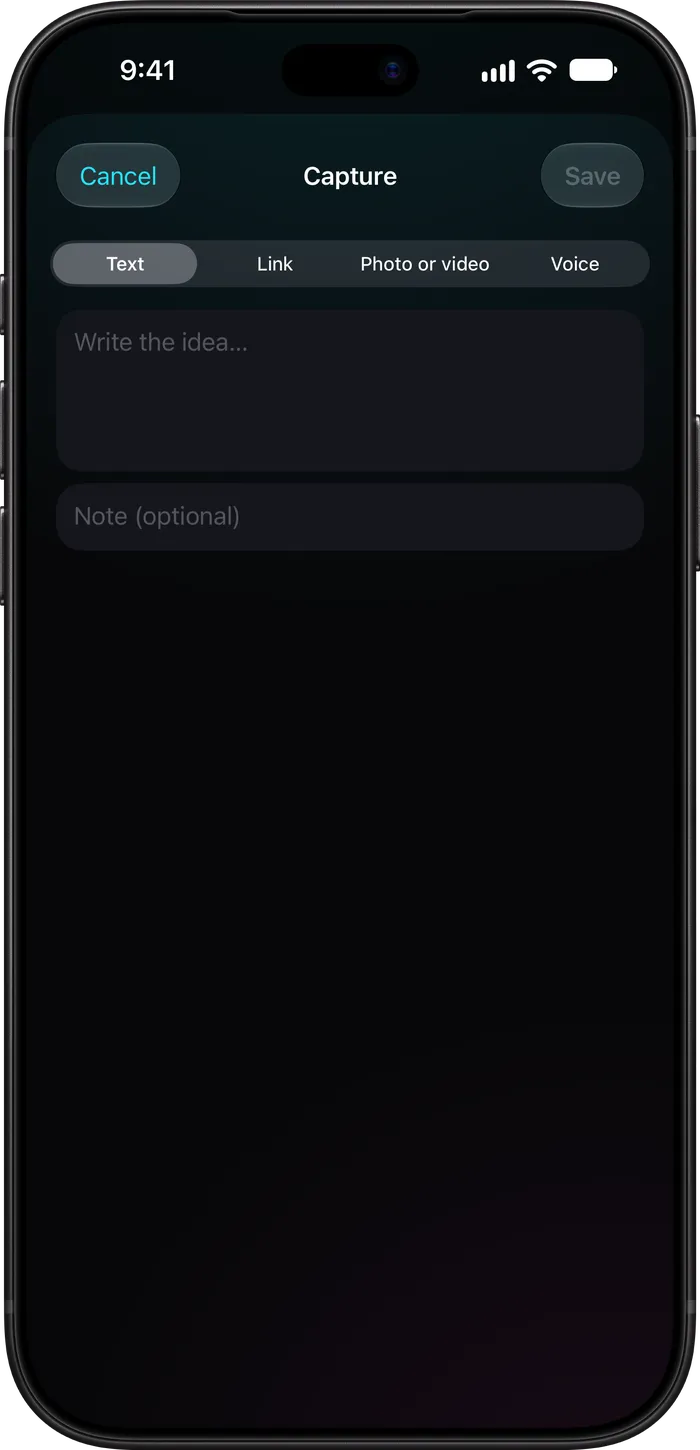
  1. Das Schnellspeichern von Inessa auf dem iPhone, das Textfeld bereit.

    01

    In zwei Sekunden gespeichert

    Ein Post, ein Clip, ein Foto, ein laut ausgesprochener Gedanke. Aus dem Browser, vom Handy oder über die Action-Taste. Mit Vorschau und Transkript — und das Speichern scheitert nie am Netz.

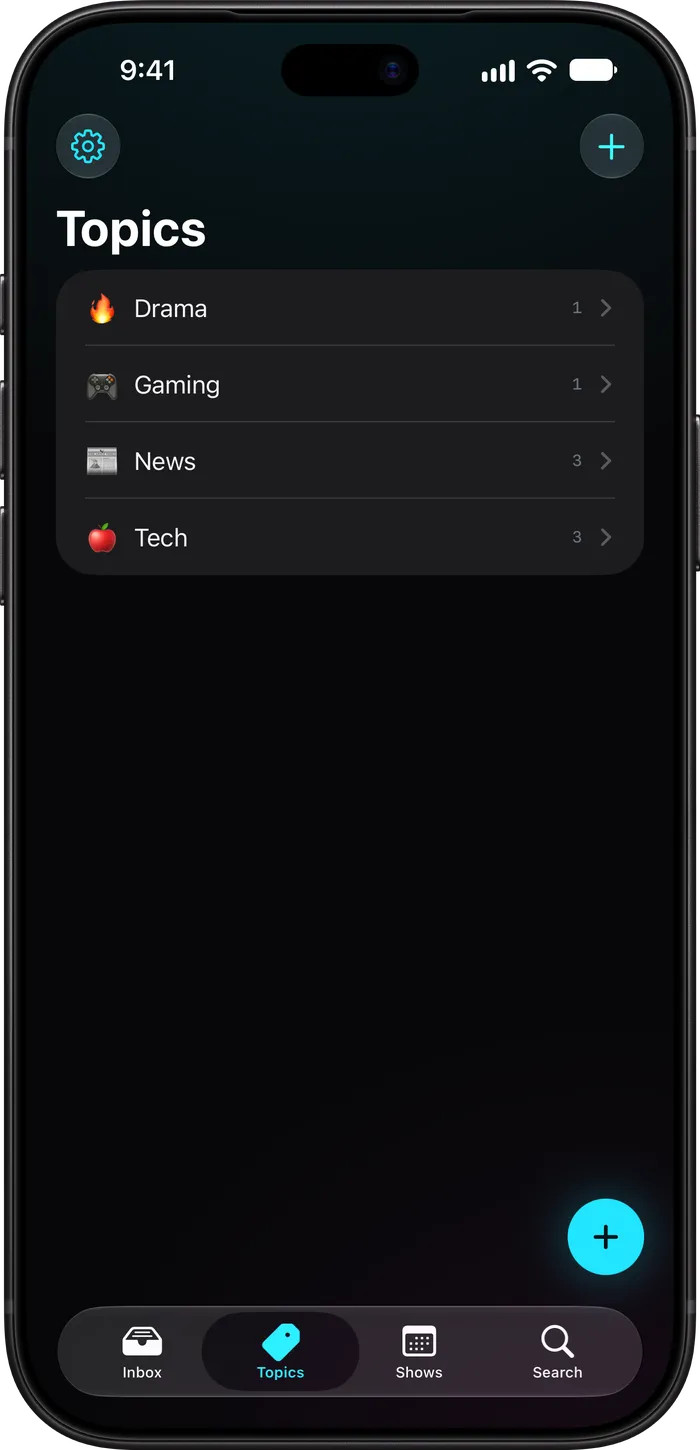
  2. Die Themen von Inessa auf dem iPhone, jedes mit Farbe und Emoji.

    02

    Nach Themen, nicht nach Ordnern

    Alles Gespeicherte landet im Eingang und wandert von dort in seine Themen. Derselbe Clip kann in «Aufreger» und in «Games» liegen, ohne doppelt zu sein.

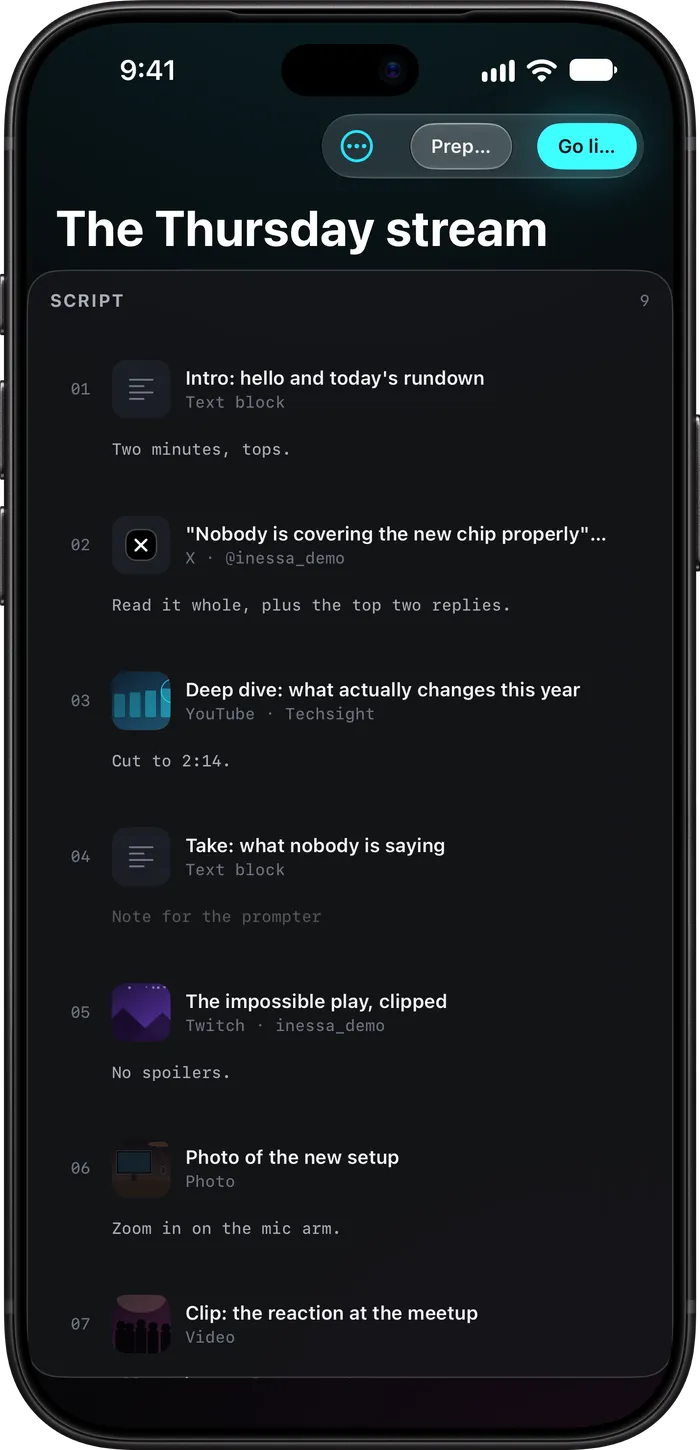
  3. Der Ablaufplan eines Streams auf dem iPhone, die Cues der Reihe nach.

    03

    Der Ablaufplan steht, bevor es losgeht

    Zieh hinein, was du brauchst, in der Reihenfolge, in der du es brauchst, mit einer Notiz dazu. Steht der Plan, ist der Stream fertig — bis auf deinen Teil.

Live

Drei Bereiche, und dazwischen rutscht nichts.

Der Fehler, der einen Stream kostet, ist der falsche Bildschirm. Deshalb teilen sich das, was du vorbereitest, und das, was rausgeht, nie einen Bereich: zwei getrennte Spalten, und dazwischen liegt eine bewusste Wischgeste.

Warteschlange
Der ganze Ablaufplan, der Reihe nach. Gesendetes, Laufendes und was als Nächstes kommt.
Vorschau
Nur für dich. Link öffnen, die richtige Minute suchen, das Bild setzen. Nichts davon erreicht dein Publikum.
Programm
Was gerade über welchen Ausgang läuft, jeweils rot beschriftet, damit du auf einen Blick siehst, was zu sehen ist.

Zum Senden wischen

Die Regie von Inessa auf dem iPad: Warteschlange, private Vorschau und Programm mit einem Cue auf Sendung.

ON AIR

Zwei Geräte, zwei Aufgaben

Das iPad steuert, der Mac sendet.

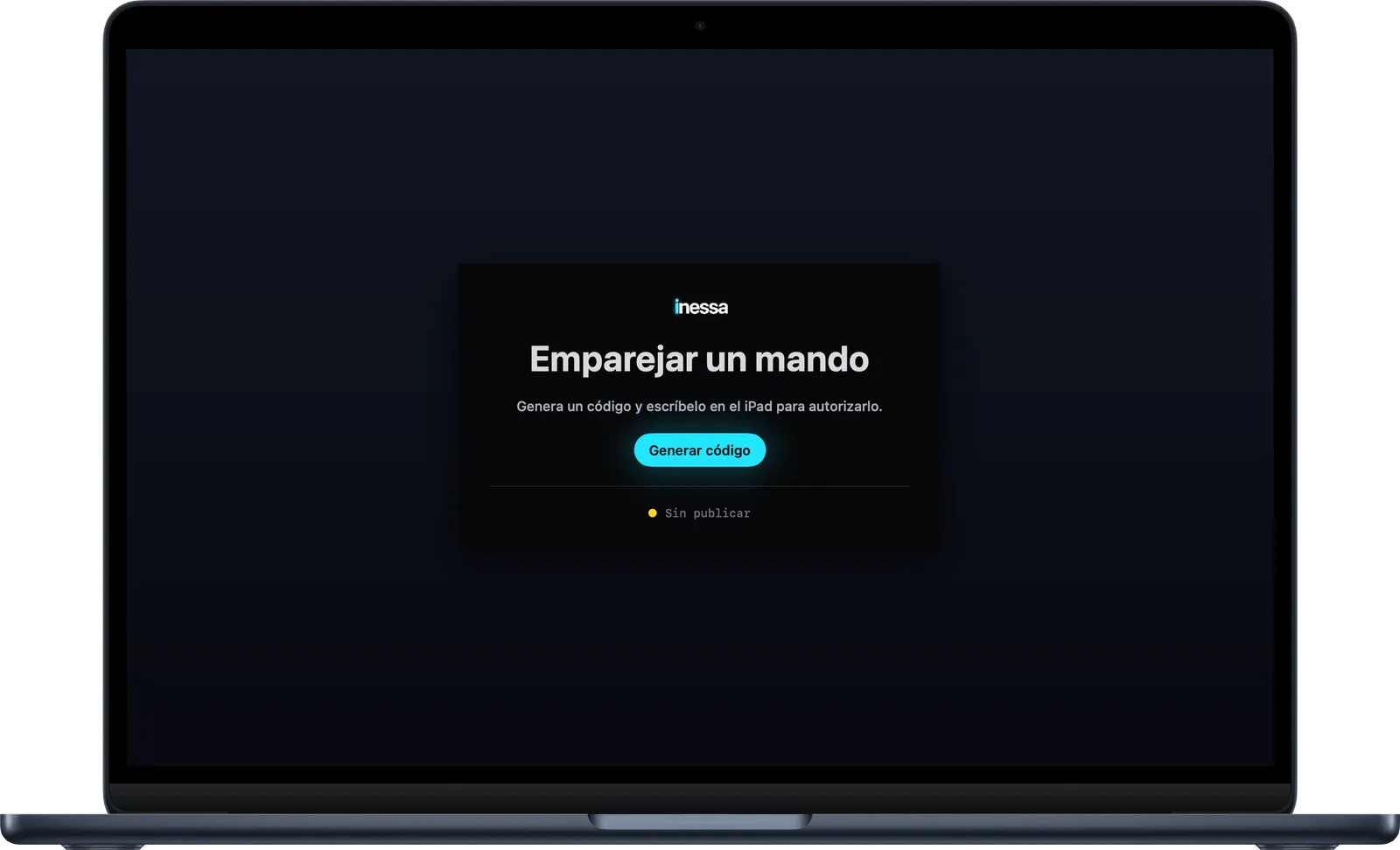
Die Regie liegt auf deinen Knien und rührt die Szene nicht an. Der Mac sendet und will nichts von dir. Gekoppelt wird mit einem sechsstelligen Code im eigenen Netz — das war's.

  • Die Steuerung liegt nicht dort, wo gesendet wird

    Suchen, kürzen und auswählen passiert auf dem iPad. Niemand sieht dich Fenster schieben oder Tabs öffnen, weil das auf einem anderen Gerät geschieht.

  • Einmal koppeln

    Bonjour findet den Mac im Netz, ein sechsstelliger Code bestätigt, dass er deiner ist, und die Verbindung ist mit eigenem Zertifikat verschlüsselt. Bricht sie ab, kommt sie von allein zurück.

  • Geht auch ohne iPad

    Das iPhone trägt eine kompakte Regie, und der Mac läuft allein über die Tastatur: Leertaste, Pfeile, Enter. Das iPad ist bequem, nicht Bedingung.

Der Kopplungsbildschirm von Inessa auf dem Mac, mit sechsstelligem Code.
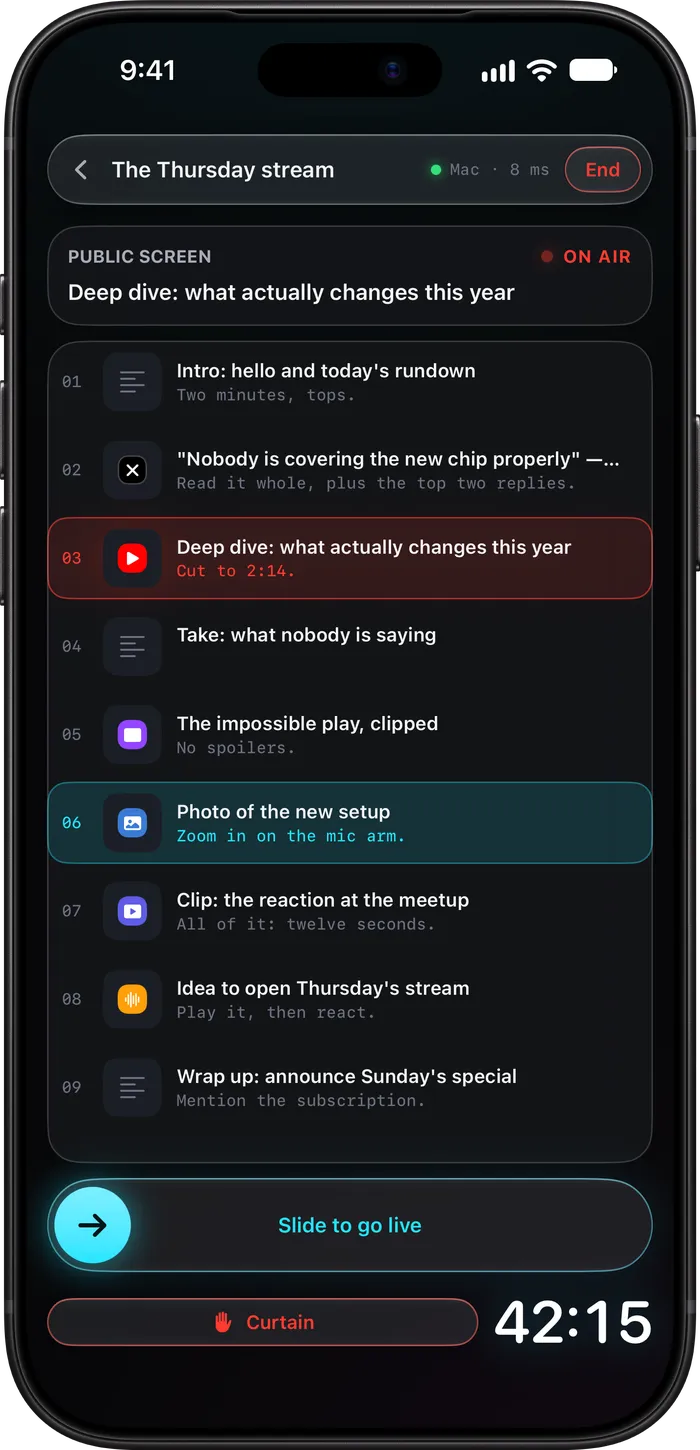
Die kompakte Regie von Inessa auf dem iPhone, live auf Sendung.

Mit deiner Streaming-Software

Fenster, die OBS nur aufnehmen muss.

Inessa hält sich aus deiner Szene heraus und verlangt kein Plugin. Sie öffnet Fenster — das öffentliche, deinen privaten Monitor, den Teleprompter — und OBS oder Streamlabs nehmen sie auf wie jedes andere.

  • Jeder Ausgang hat seine Aufgabe

    Der öffentliche ist das, was dein Publikum sieht. Der private Monitor ist für dich. Der Teleprompter für die Person vor der Kamera. Als privat markiertes Material kann einen öffentlichen Ausgang nicht verlassen.

  • Eingerichtet ohne Raten

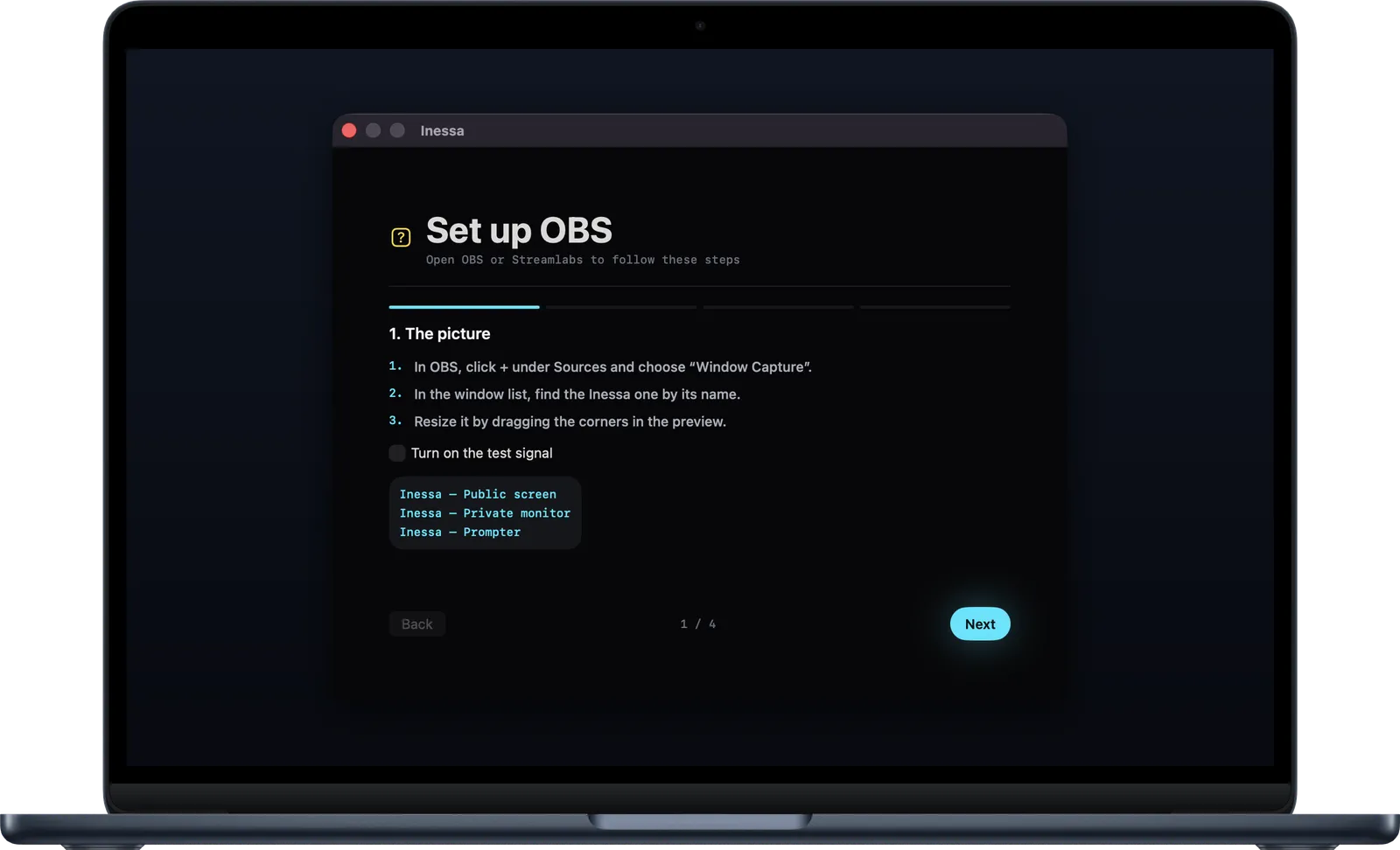
    Ein Assistent führt Schritt für Schritt durch Fenster- und Audioaufnahme, und ein Testsignal mit Klappe und 1-kHz-Ton zeigt dir, ob Bild und Ton synchron laufen.

  • Auch wenn du von einem PC sendest

    Die Regie stellt eine eigene Adresse im lokalen Netz bereit: einfügen in eine Browser Source, und dieser PC ist ein weiterer Ausgang. Ohne Mac dazwischen.

Die Ausgangseinstellungen von Inessa auf dem Mac, je mit Rolle und Bildschirm.
Der OBS-Einrichtungsassistent von Inessa mit dem Testsignal.
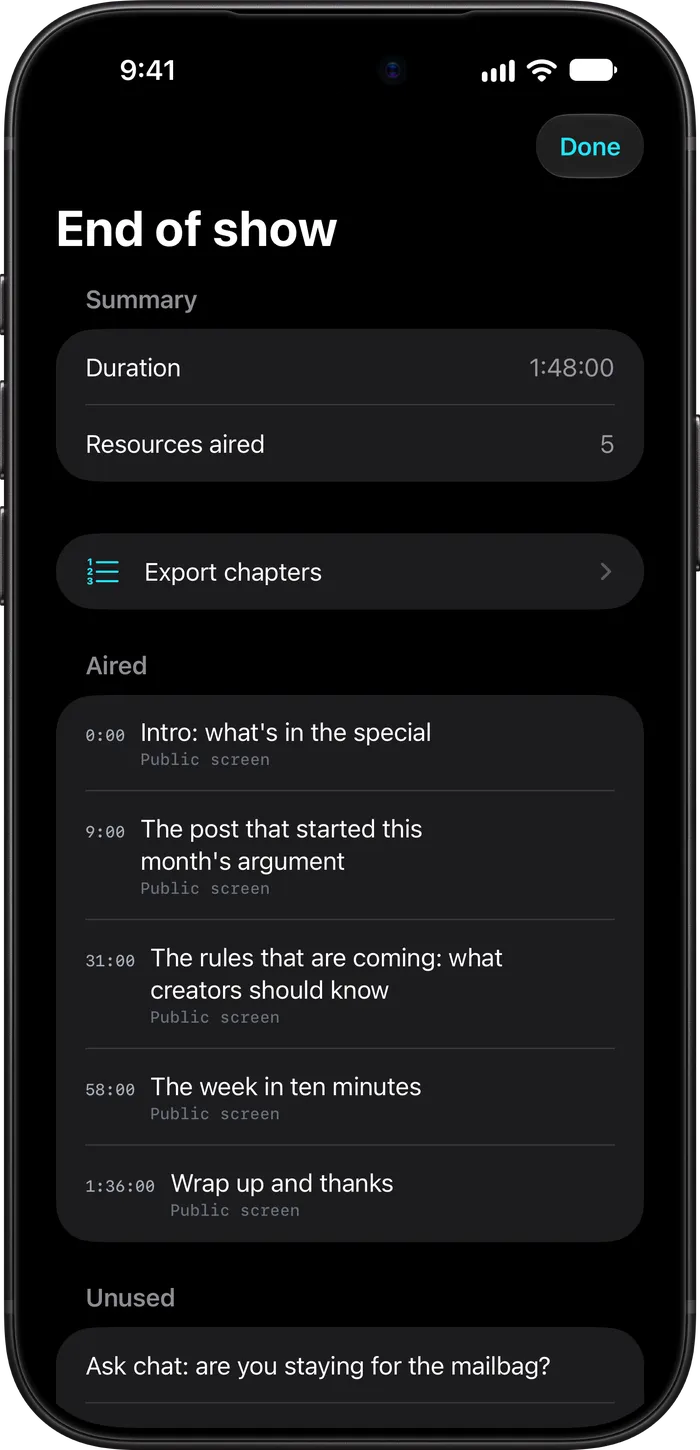
Die Zusammenfassung eines vergangenen Streams auf dem iPhone, mit Kapiteln und Zeiten.

Nach dem Stream

Jeder Stream hinterlässt sein Protokoll.

Wenn du Schluss machst, weiß Inessa schon, was du gesendet hast, in welcher Reihenfolge und wie lange. Das ist der halbe Schnitt.

  • Die Kapitel sind schon geschrieben

    Das Protokoll lässt sich als YouTube-Kapitel exportieren, mit einstellbarem Versatz, damit die Zeiten zum Aufnahmestart passen.

  • Ungenutztes geht nicht verloren

    Beim Abschließen wandert alles Ungesendete in einem Zug in ein Thema oder in den nächsten Stream. Nichts altert im Eingang vor sich hin.

Die Geräte der Sendung

Jedes Gerät übernimmt einen Teil der Sendung.

Du speicherst und bereitest auf jedem vor, steuerst vom iPad oder vom iPhone Duo und sendest vom Mac. Es ist dieselbe App und derselbe Ablaufplan auf allen Geräten; jedes ändert nur die Anordnung.

Auf dem Mac wird gesendet

Der Mac ist das Studio: Er öffnet die Ausgangsfenster, die OBS aufnimmt, und verlangt keine Aufmerksamkeit, solange die Sendung läuft.

  • Die Regie, Tastenkürzel in Sichtweite

    Warteschlange, Vorschau und Programm in derselben Konsole, die Tastenkürzel gut sichtbar, damit du sie nicht mitten in der Sendung suchen musst.

  • Ausgänge, jeder mit seiner Rolle

    Öffentlich, privater Monitor und Teleprompter, jeder mit Rolle und Bildschirm. Der OBS-Assistent zeigt dir das Testsignal, bevor es losgeht.
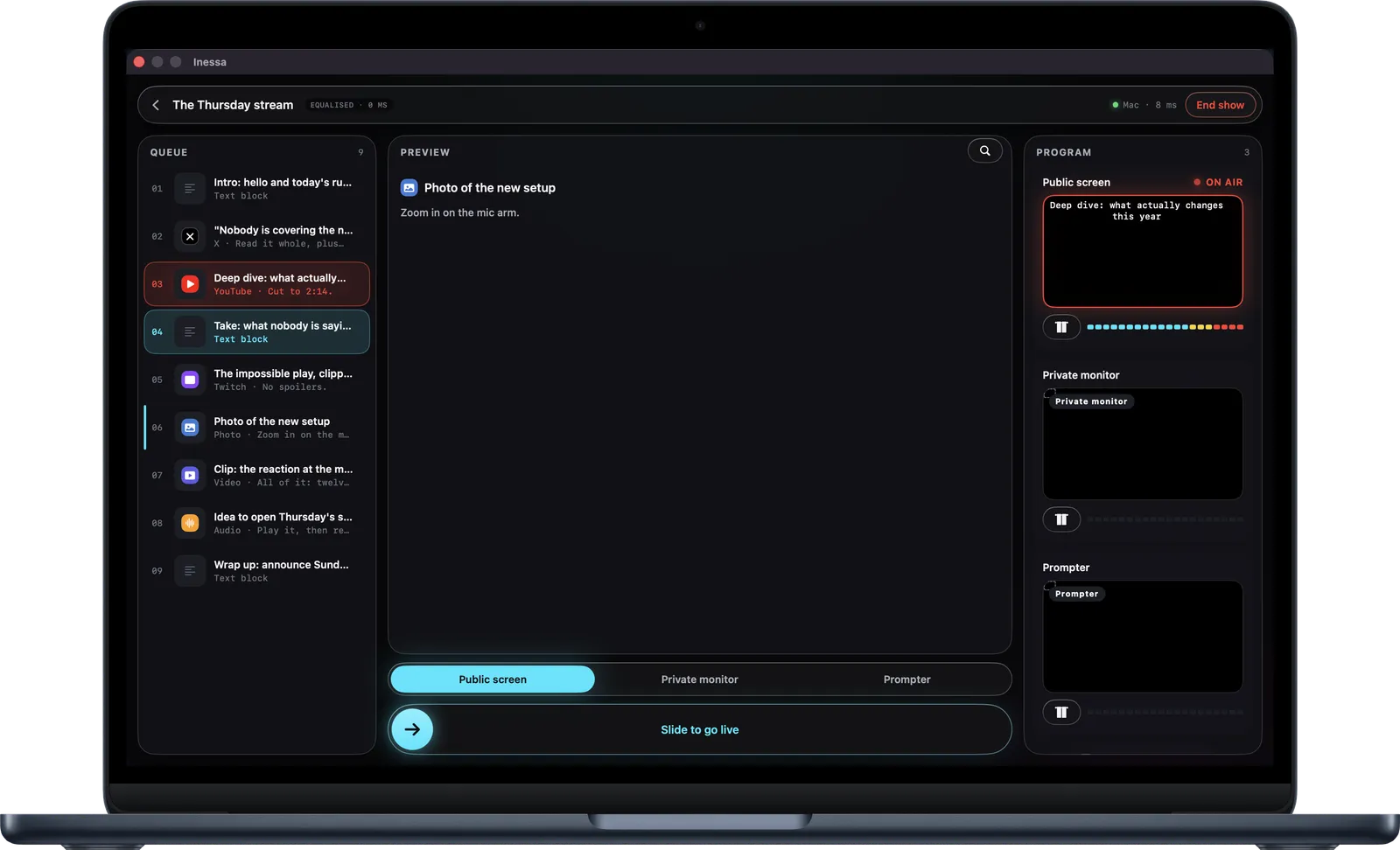
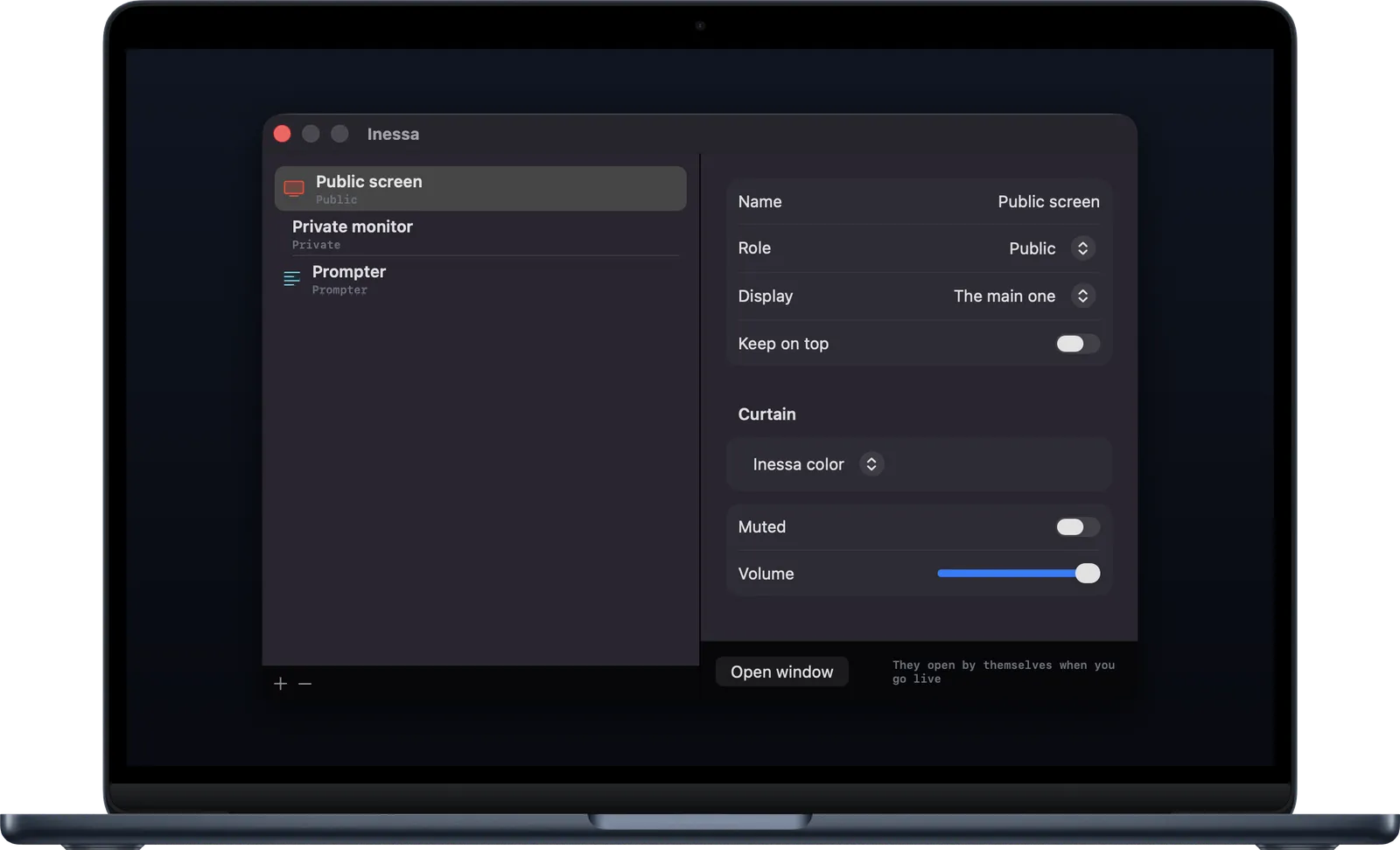
Die Regie von Inessa auf dem Mac, auf Sendung, mit sichtbaren Tastaturkürzeln.
Die Ausgangseinstellungen von Inessa auf dem Mac, je mit Rolle und Bildschirm.
Der OBS-Einrichtungsassistent von Inessa mit dem Testsignal.

Auf dem iPad wird gesteuert

Suchen, kürzen und auswählen passiert auf dem iPad, mit der ganzen Konsole in Sicht und der Regie auf den Knien.

  • Drei Bereiche, keiner geteilt

    Warteschlange, private Vorschau und das Programm, das gerade läuft, haben jeweils ihren Platz. Von einem zum anderen wischst du.

  • Einmal gekoppelt

    Bonjour findet den Mac im Netz, ein sechsstelliger Code bestätigt, dass er deiner ist, und die Verbindung ist verschlüsselt. Bricht sie ab, kommt sie von allein zurück.

Die Regie von Inessa auf dem iPad: Warteschlange, private Vorschau und Programm mit einem Cue auf Sendung.

Auf dem iPhone wird gespeichert und gesteuert

Das iPhone speichert jede Idee, wo du gerade bist, und trägt eine kompakte Regie, damit du ohne das iPad live gehen kannst.

  • In zwei Sekunden gespeichert, auch unterwegs

    Teilen vom iPhone aus oder eine Idee mit der Action-Taste diktieren. Transkribiert wird auf dem Gerät selbst, das klappt auch im Flugmodus.

  • Eine Regie, die in eine Hand passt

    Die kompakte Konsole sendet direkt vom Telefon. Das iPad ist bequem, nicht Bedingung.

Die kompakte Regie von Inessa auf dem iPhone, live auf Sendung.
Der Eingang von Inessa auf dem iPhone, mit noch nicht sortiertem Material.
Die Themen von Inessa auf dem iPhone, jedes mit Farbe und Emoji.

Auf dem iPhone Duo wird gewählt und gesendet

Aufgeklappt liegt die Warteschlange links und das, was läuft, rechts. Zugeklappt ist es die iPhone-Regie, und das Speichern wandert in die Leiste.

  • Warteschlange links, Sendung rechts

    Mit einer Hand wählst du in der Warteschlange, mit der anderen sendest du aus Vorschau und Programm. Auf dem Tisch neben dem Mikro liegend ist es eine echte Live-Regie.

  • Halb aufgeklappt: Monitor oben, Bedienung unten

    In Laptop-Haltung liegen oben, auf Augenhöhe, das, was läuft, die Vorschau und die Uhr; unten die Warteschlange und der Wischregler, dort wo die Daumen liegen.

Inessa auf dem iPhone Duo, aufgeklappt: die Warteschlange links mit dem Cue auf Sendung, rechts die Vorschau, das Programm und der Wischregler
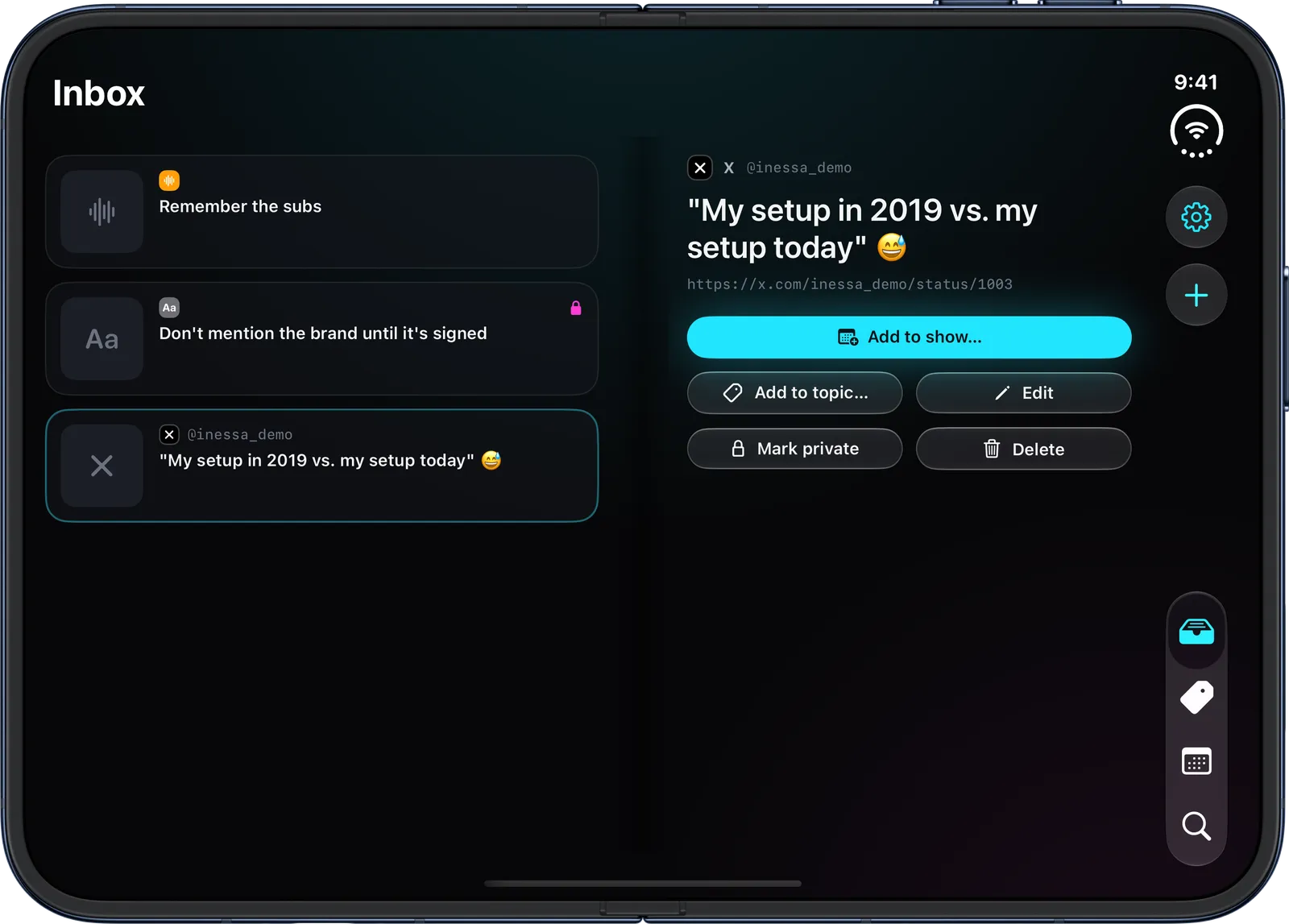
Inessa auf dem iPhone Duo, aufgeklappt: der Eingang links mit dem noch nicht sortierten Material, rechts die Karte des Eintrags mit seinen Aktionen
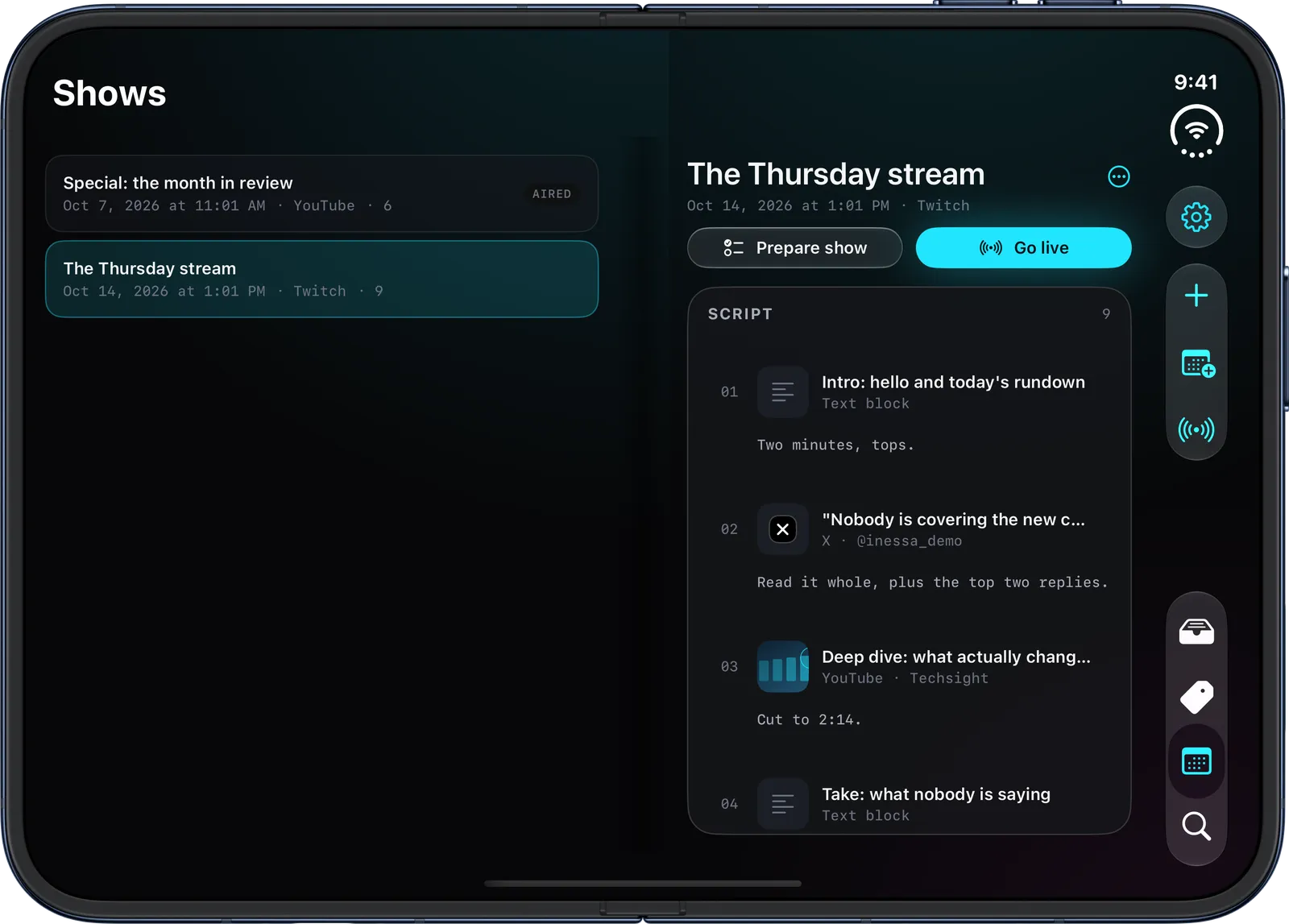
Inessa auf dem iPhone Duo, aufgeklappt: die Liste der Streams links und rechts der Ablaufplan des gewählten Streams mit den Schaltflächen zum Vorbereiten und Starten
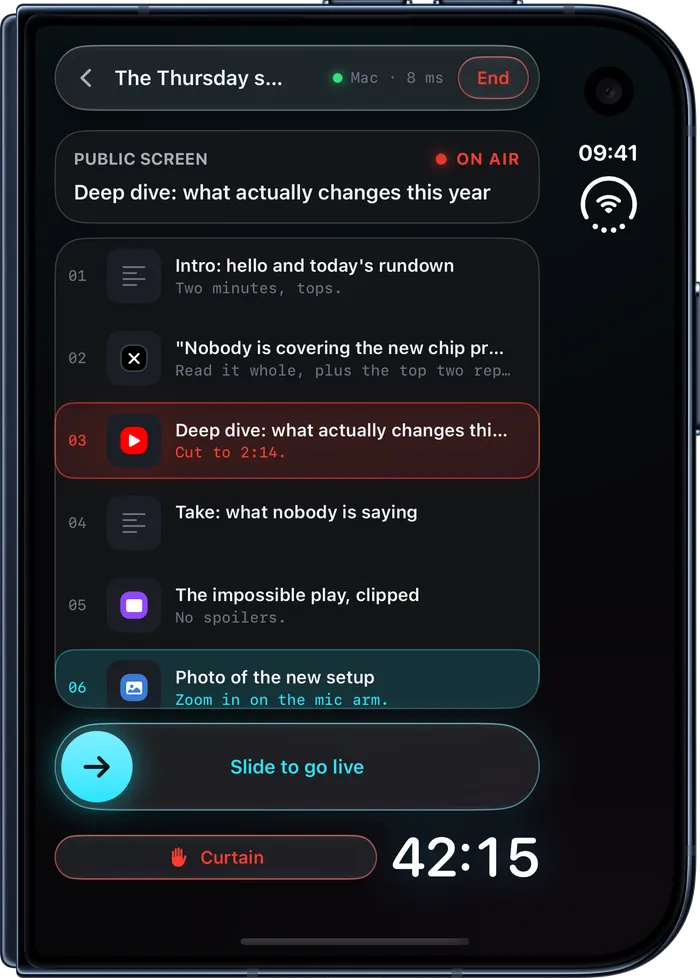
Inessa auf dem iPhone Duo, zugeklappt: die Regie in einer Spalte, der Cue auf Sendung rot markiert und der Wischregler zum Senden
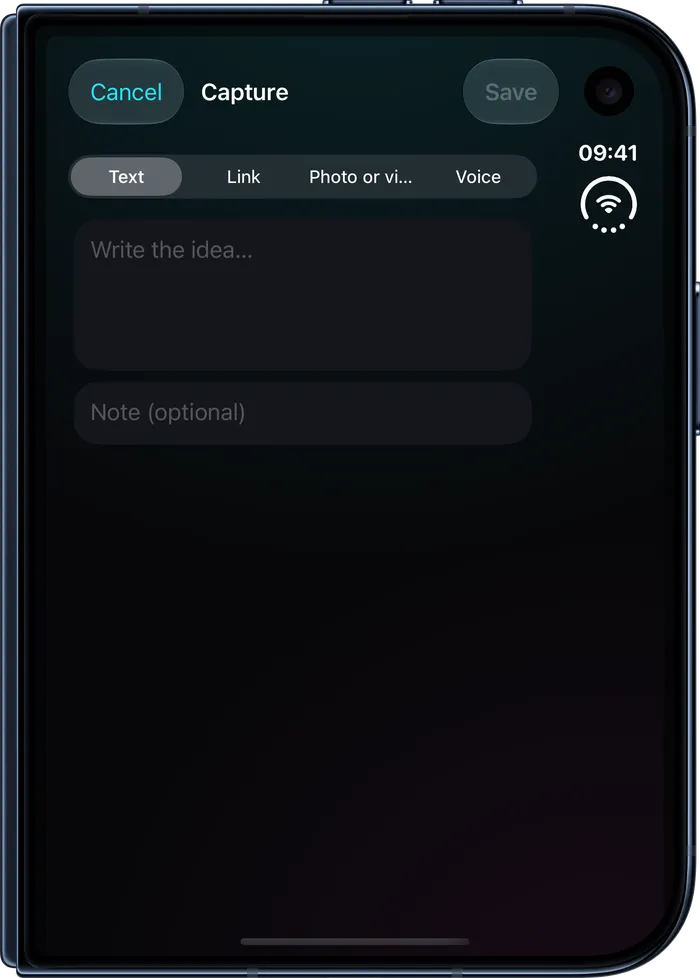
Inessa auf dem iPhone Duo, zugeklappt: das Schnellspeichern mit seinen Arten (Text, Link, Foto oder Video und Sprache) und dem Feld für die Idee
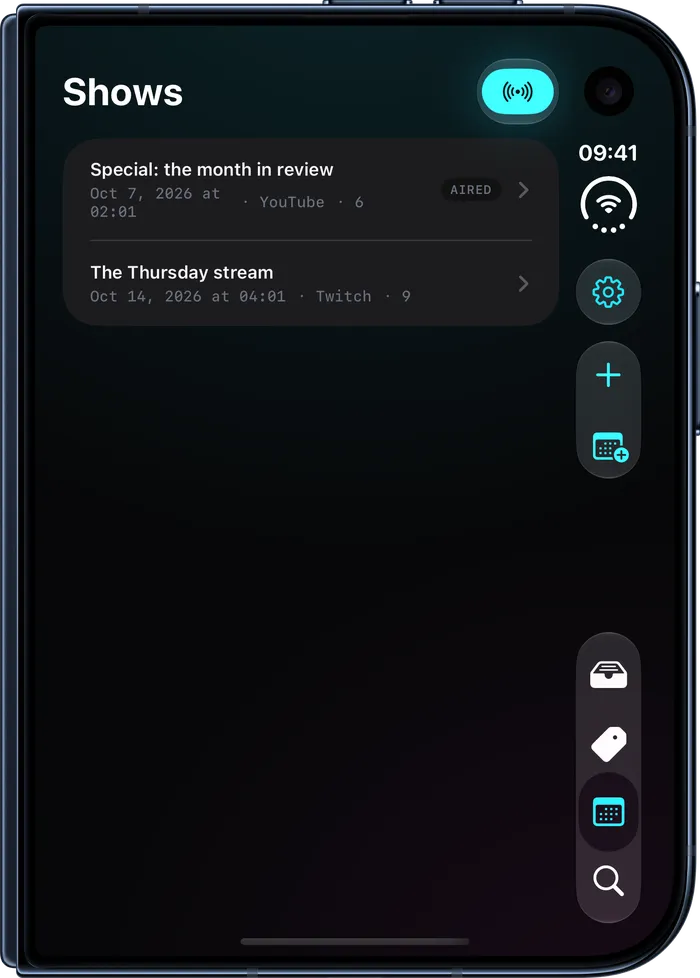
Inessa auf dem iPhone Duo, zugeklappt: die Liste der Streams mit dem Monatsspecial und dem Donnerstags-Stream

Inessa ist nichts für dich, wenn …

  • du ohne Vorbereitung live gehst: Der Ablaufplan ist die Hälfte dessen, was sie kann.
  • dein Stream aus Kamera und Stimme besteht, ohne etwas anderes auf dem Bildschirm.
  • du kein iPad, iPhone oder Mac hast: Die Steuerung ist immer ein Apple-Gerät, auch wenn du vom PC aus streamst.

19,99 € / Jahr

Ein Abo, alle deine Geräte.

  • iPhone
  • iPhone Duo
  • iPad
  • Mac

Die Regie auf dem iPad, das Studio auf dem Mac und das Speichern auf dem iPhone (auch auf dem iPhone Duo) sind eine App und eine Zahlung.

Im App Store ansehen

Ein ganzes Jahr Streams, bevor du zahlst.

Vor dem Bezahlen hast du ein Jahr mit allem, Livestreams inklusive. Entsprechender Preis in deiner Region.

Läuft sie aus, wird Inessa zur Lesefassung: Du kannst weiterhin alles öffnen und durchsehen, nur nichts Neues speichern und keine neuen Streams anlegen. Der Zugriff auf dein Material bleibt.

Fragen, die vor einem Stream aufkommen

Funktioniert das mit OBS?

Ja, und ohne Plugins. Inessa öffnet gewöhnliche Fenster, und OBS — oder Streamlabs — nimmt sie auf wie jedes andere. Ein Assistent führt dich beim ersten Mal durch, ein Testsignal bestätigt, dass Bild und Ton synchron sind.

Brauche ich einen Mac?

Nicht unbedingt. Sendest du von einem Mac, öffnet Inessa dort die Fenster, die deine Streaming-Software aufnimmt. Sendest du von einem PC, brauchst du keinen Mac: Jeder Browser im Netz kann über eine Browser Source ein Ausgang sein. Speichern und Planen geht auf allen drei Geräten.

Ich sende von einem Windows-PC. Ist das etwas für mich?

Ja. Die Regie stellt eine Adresse im lokalen Netz bereit, die du in eine Browser Source von OBS einfügst: Dieser PC wird ein weiterer Ausgang, mit Teleprompter und öffentlichem Bildschirm. Gesteuert wird weiter vom iPad oder iPhone.

Brauche ich ein iPad?

Nein. Das iPad ist die bequemste Regie, weil die ganze Konsole zu sehen ist. Das iPhone trägt eine kompakte Fassung, das aufgeklappte iPhone Duo zeigt Warteschlange und Sendung nebeneinander, und der Mac läuft über Tastaturkürzel.

Was passiert, wenn das Testjahr endet?

Inessa wird zur Lesefassung. Du kommst weiterhin hinein, siehst deine Themen durch und öffnest die Protokolle vergangener Streams; nur neu speichern und neue Streams anlegen geht nicht mehr. Dein Material bleibt unangetastet.

Wo liegt das, was ich speichere?

Auf deinem Gerät, synchronisiert über deinen privaten iCloud-Container. Es gibt keinen Inessa-Server: Er existiert nicht, also gibt es nichts zu leaken und niemanden, dem man etwas verkaufen könnte. iPad und Mac sprechen verschlüsselt über dein lokales Netz, gekoppelt mit einem Code.

Wo bekomme ich sie?

Im App Store. Der Download ist gratis, und du hast ein Jahr, um alles zu nutzen, bevor du etwas zahlst.

In welchen Sprachen gibt es die App?

Auf Spanisch und Englisch. Diese Website gibt es in vier Sprachen, die App aber in zweien — und das sagen wir lieber, bevor du sie installierst, als danach.

Inessa ist im App Store

Der Download ist gratis, und du hast ein Jahr, um alles zu nutzen, bevor du etwas zahlst.

Im App Store ansehen

Vorher eine Frage? contact@falkir.es