Saltar al contenido

Falkir está empezando su actividad: el contenido de esta web es informativo y no constituye oferta contractual. Ver servicios →

Inessa

Emite lo que quieras enseñar. Nunca lo que no.

El mando de tus directos.

Para quien hace directos con OBS: prepara durante la semana y emite desde el iPad sin miedo a enseñar la pantalla equivocada. Tú ves la vista previa; el público, solo lo que decides.

Ver en el App Store
  • El público ve lo que decides
  • Emite sin tocar la escena
  • El material ya está dentro
La consola de Inessa en el Mac, emitiendo, con los atajos a la vista.
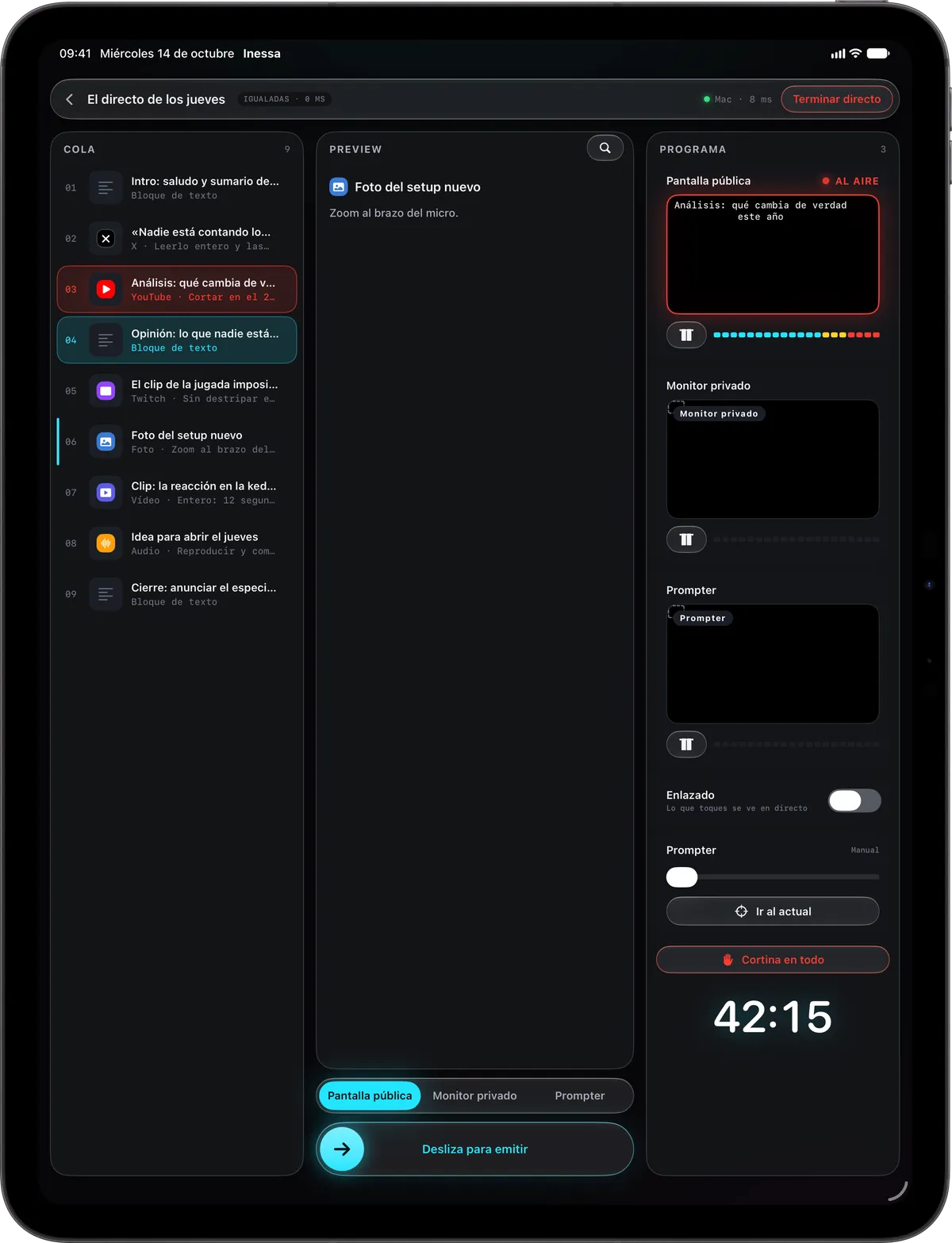
La consola de Inessa en el iPad: la cola del guion, la vista previa privada y el programa con un paso al aire.
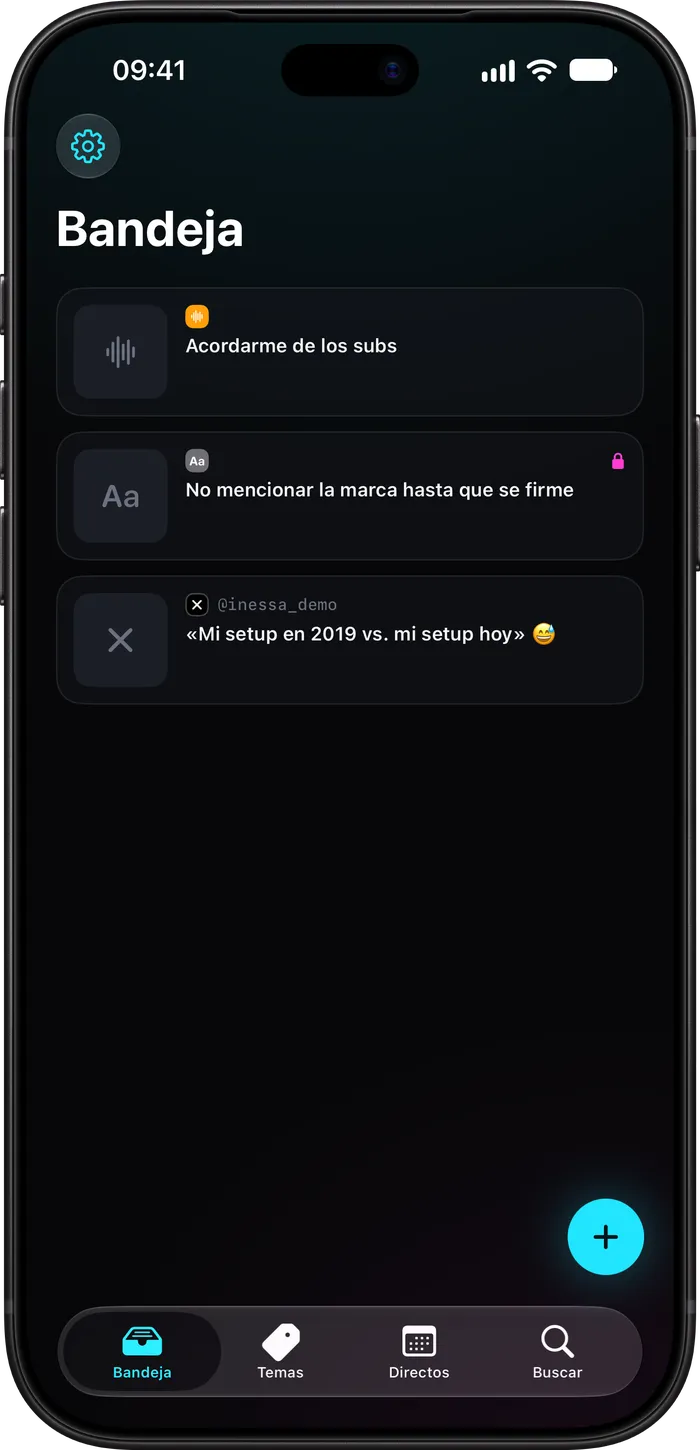
La bandeja de Inessa en el iPhone, con lo capturado sin clasificar.
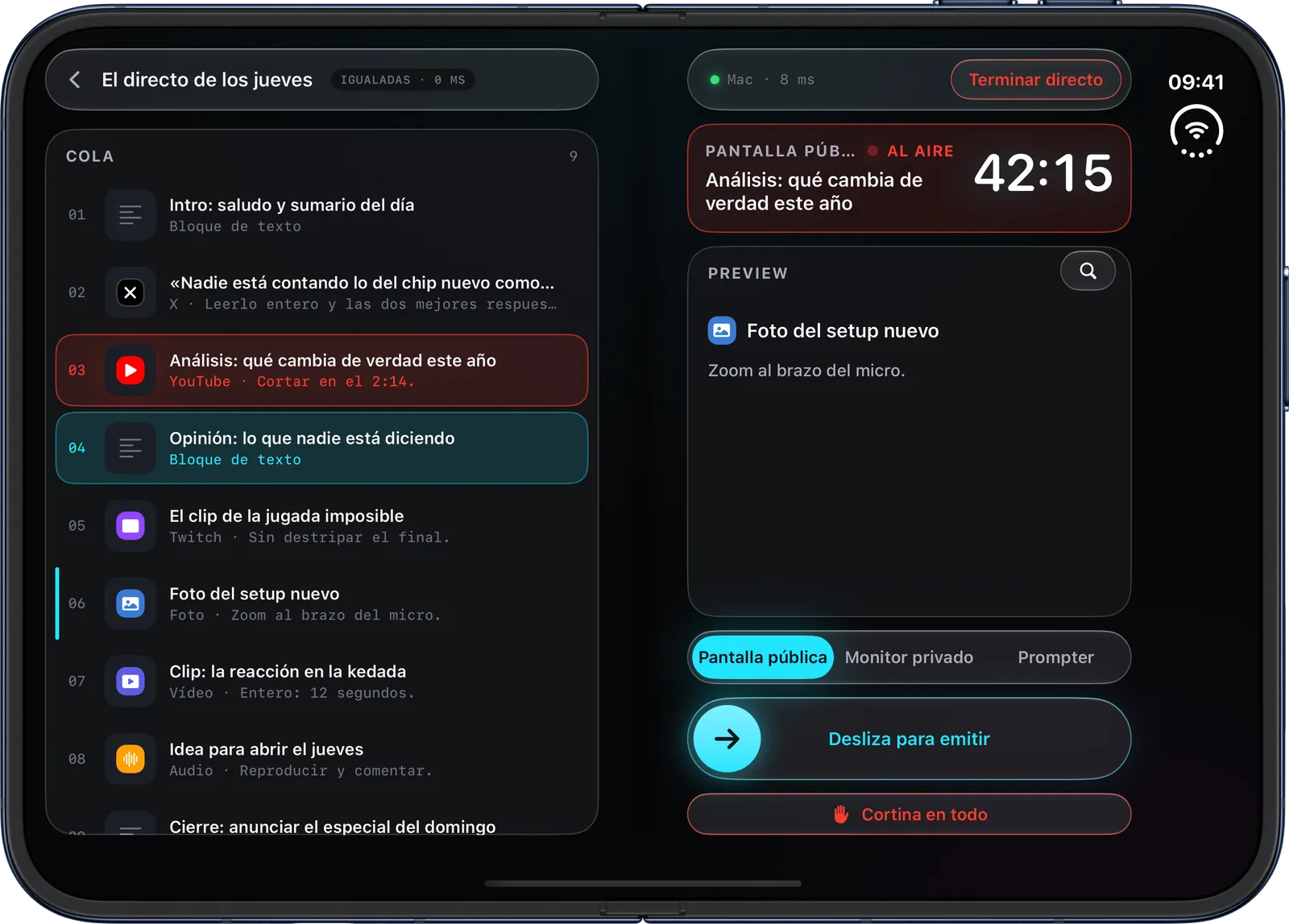
Inessa en iPhone Duo abierto: la cola del guion a la izquierda, con el paso al aire marcado, y a la derecha la vista previa, el programa y «Desliza para emitir»
  • El público ve lo que decides

    Preview y programa nunca comparten pantalla, y lo marcado como privado no puede salir por una salida pública.

  • Emite sin tocar la escena

    Tu montaje de OBS se queda como está. Inessa abre ventanas; tu programa las captura como capturaría cualquier otra.

  • El material ya está dentro

    Lo que fuiste guardando toda la semana es lo que arrastras al guion. No hay que reunirlo media hora antes.

  • Sin cuentas ni servidores

    Nada pasa por un servidor nuestro, porque no existe. Tu iCloud y tu red local, y ya.

  • Captura desde donde estés

    Compartir desde el iPhone, el iPad o el Mac; una extensión de Chrome con su atajo; el botón de acción para dictar una idea. La transcripción se hace en el propio aparato, así que funciona con el avión puesto.

  • Temas, no carpetas

    Etiquetas con su color y su emoji que se comparten con quien te ayuda a preparar el directo. Una cosa puede estar en varios temas: no hay que elegir dónde guardarla.

  • Un guion de verdad

    Pasos arrastrables, una nota en cada uno, bloques de texto para lo que dices sin enseñar nada. Y una comprobación previa que responde a la única pregunta que importa antes de empezar: ¿puedo?

  • Preview y programa separados

    Lo que preparas y lo que se ve son dos columnas distintas. Para pasar de una a otra hay que deslizar, y el botón de pánico corta todas las salidas de golpe.

  • Salidas con rol

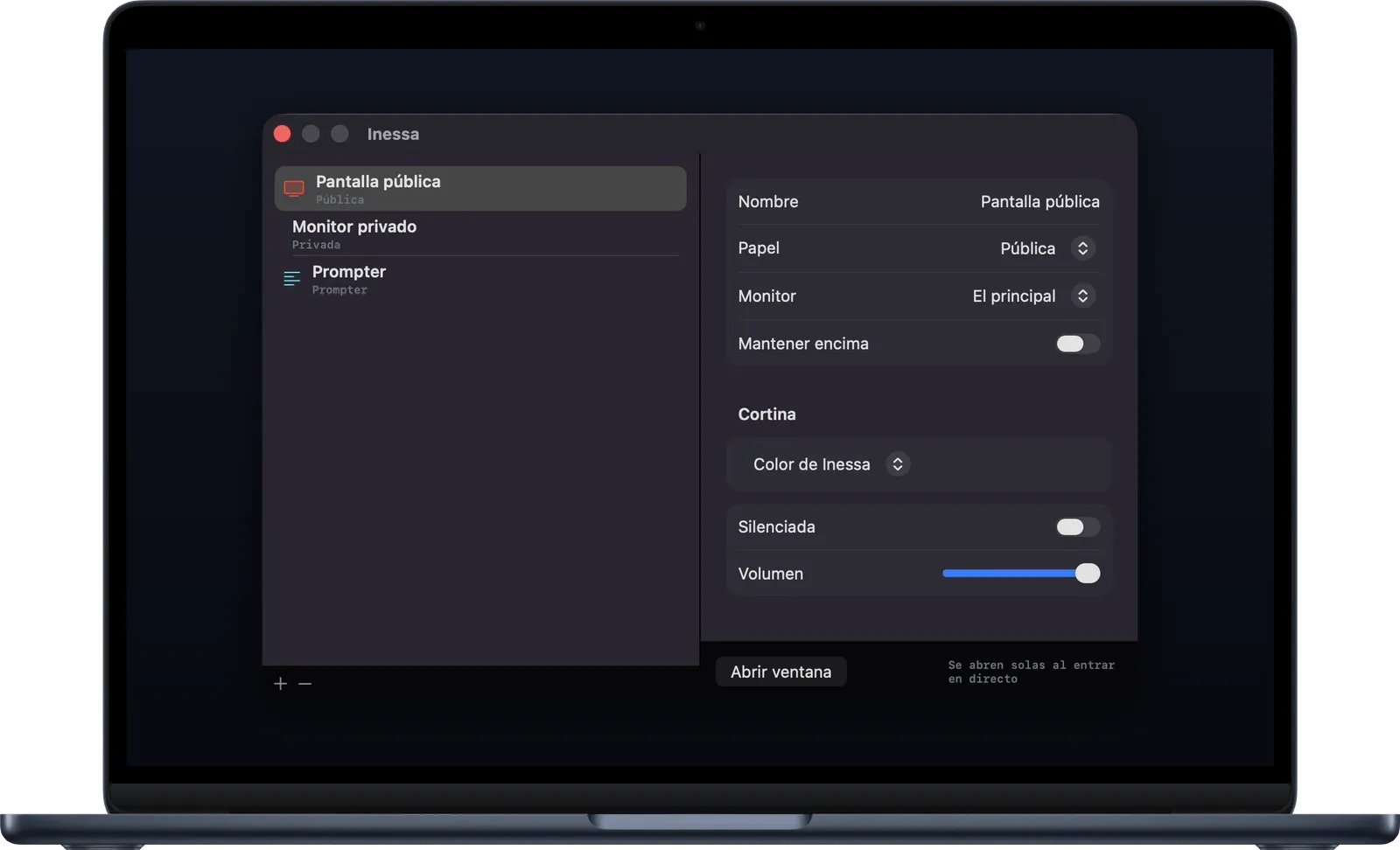
    Pantalla pública, monitor privado y prompter. Fundido de 250 milisegundos entre recursos, mezcla de audio por salida y cortina propia por si hay que tapar algo ya.

  • Vale también con un PC

    Cualquier navegador de tu red puede ser una salida: se abre una dirección con su clave de acceso y se pega en un Browser Source. No hace falta que el que emite sea un Mac.

  • Registro y capítulos

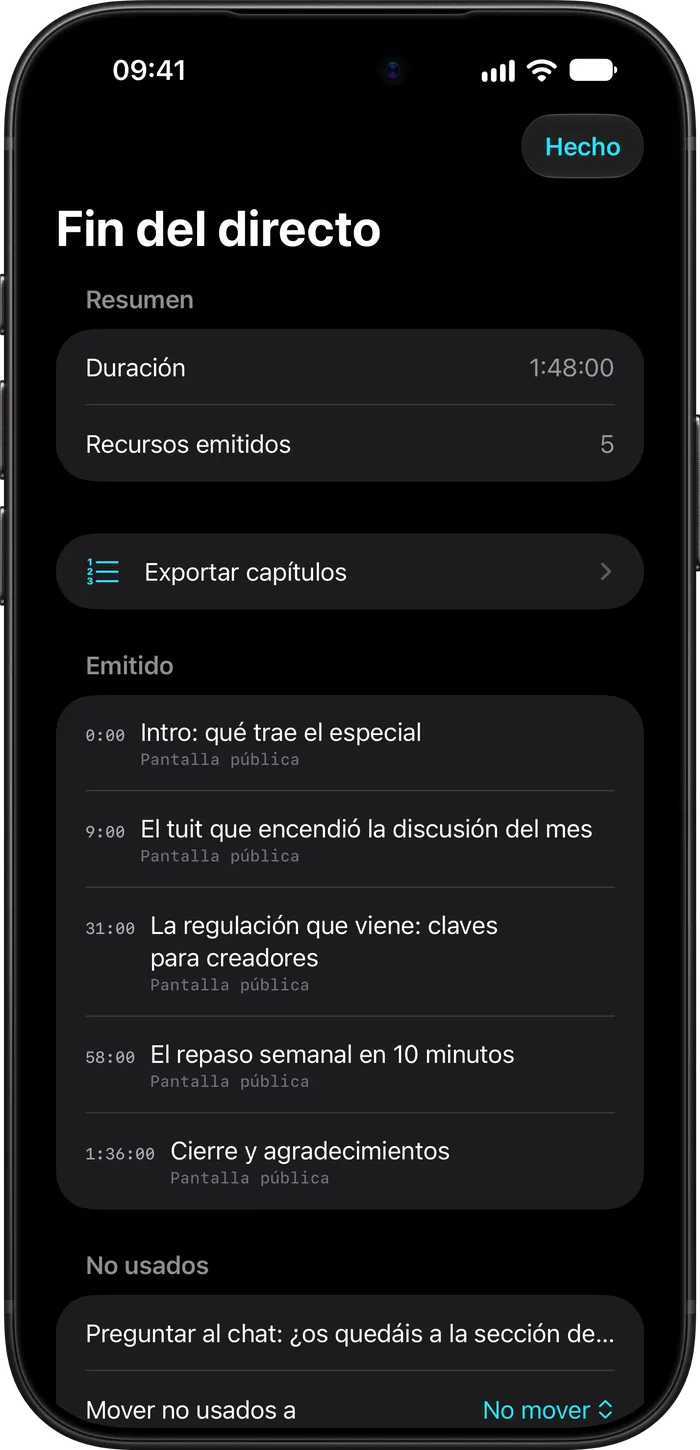
    Todo lo emitido queda apuntado con su hora. Al terminar tienes el resumen del directo y los capítulos listos para pegar en la descripción del vídeo.

  • Sin cuentas. Sin servidores.

    No hay que registrarse porque no hay dónde. Tus cosas viven en tu aparato y se sincronizan por tu iCloud privado; el iPad y el Mac hablan por tu red local, cifrado, sin salir a internet.

Antes del directo

Lo encuentras el martes. Lo emites el jueves.

Entre las dos cosas hay tres pasos, y ninguno debería costarte abrir cinco apps.

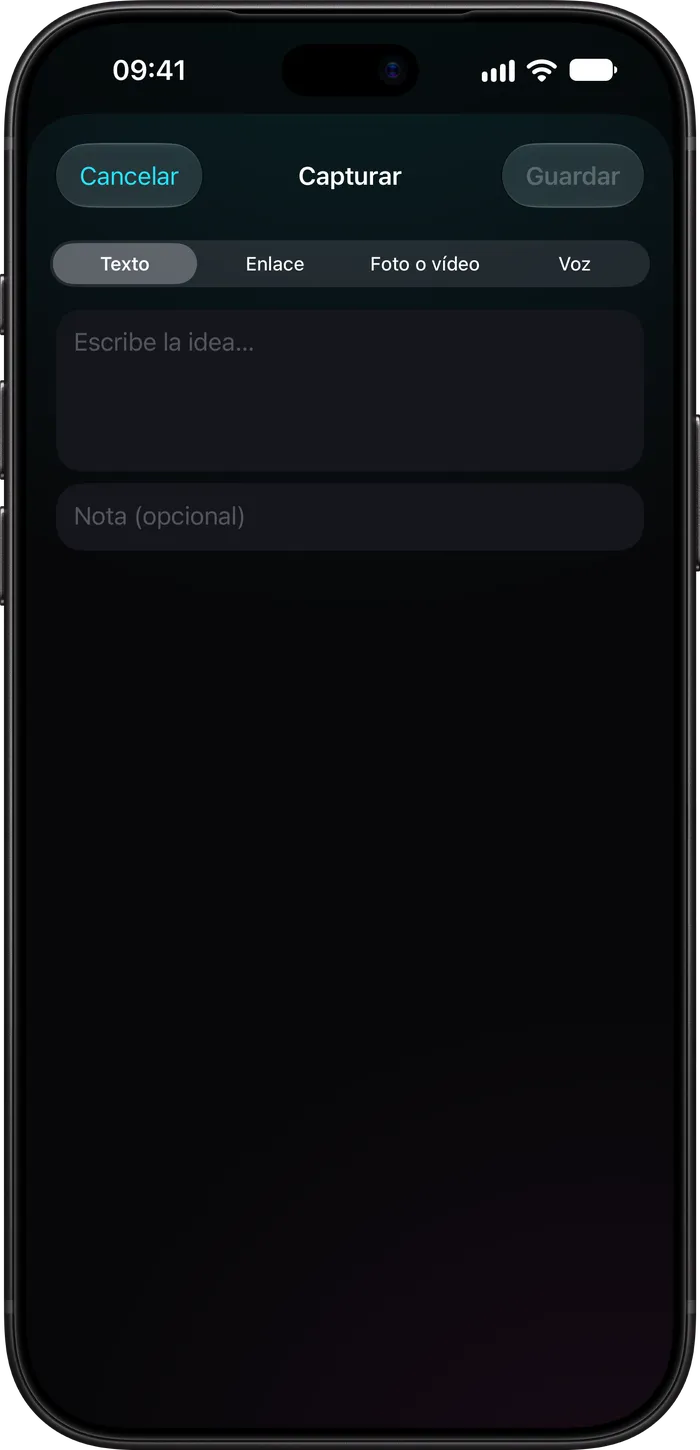
  1. La captura rápida de Inessa abierta en el iPhone, con el campo de texto listo.

    01

    Guárdalo en dos segundos

    Un tuit, un clip, una foto, una idea dicha en voz alta. Desde el navegador, desde el móvil o desde el botón de acción. Se guarda con su vista previa y su transcripción, y la captura nunca falla por red.

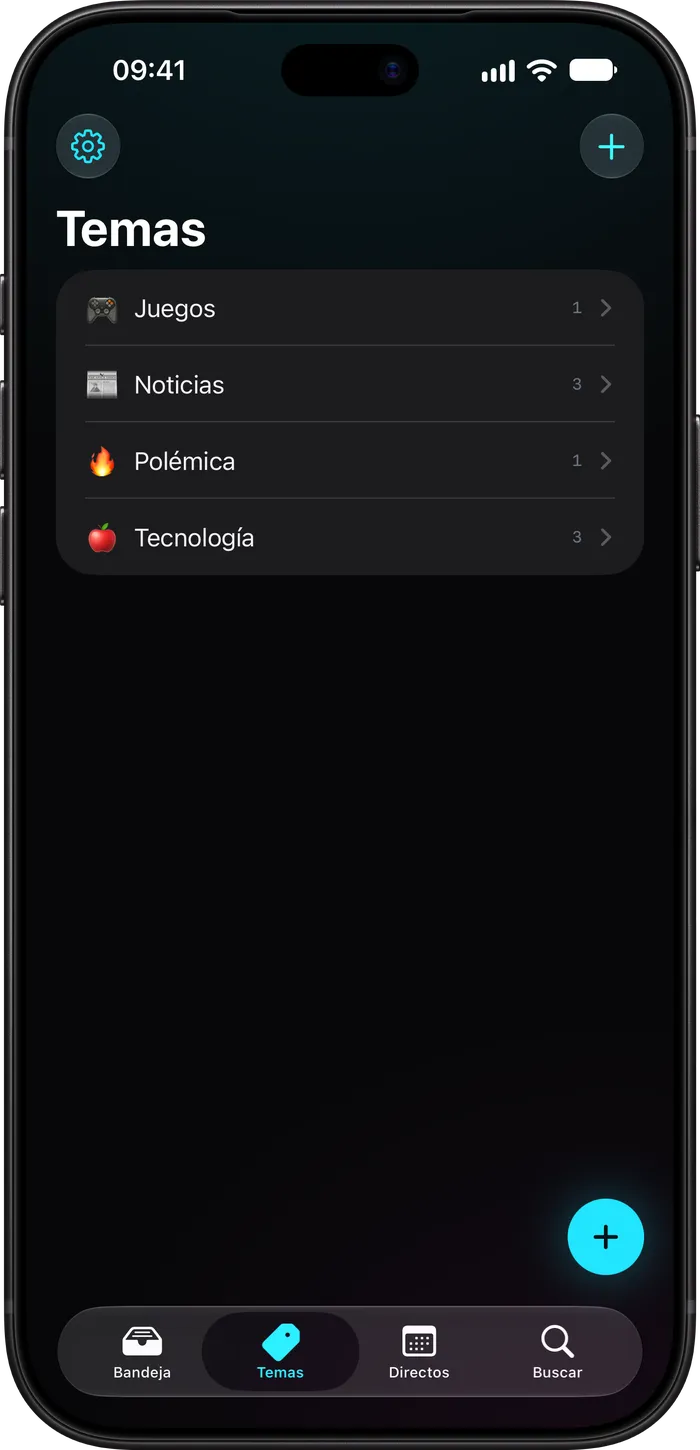
  2. Los temas de Inessa en el iPhone, cada uno con su color y su emoji.

    02

    Por temas, no por carpetas

    Cada cosa que guardas cae en la bandeja y de ahí a sus temas. Un mismo clip puede estar en «Polémica» y en «Juegos» sin duplicarse ni elegir carpeta.

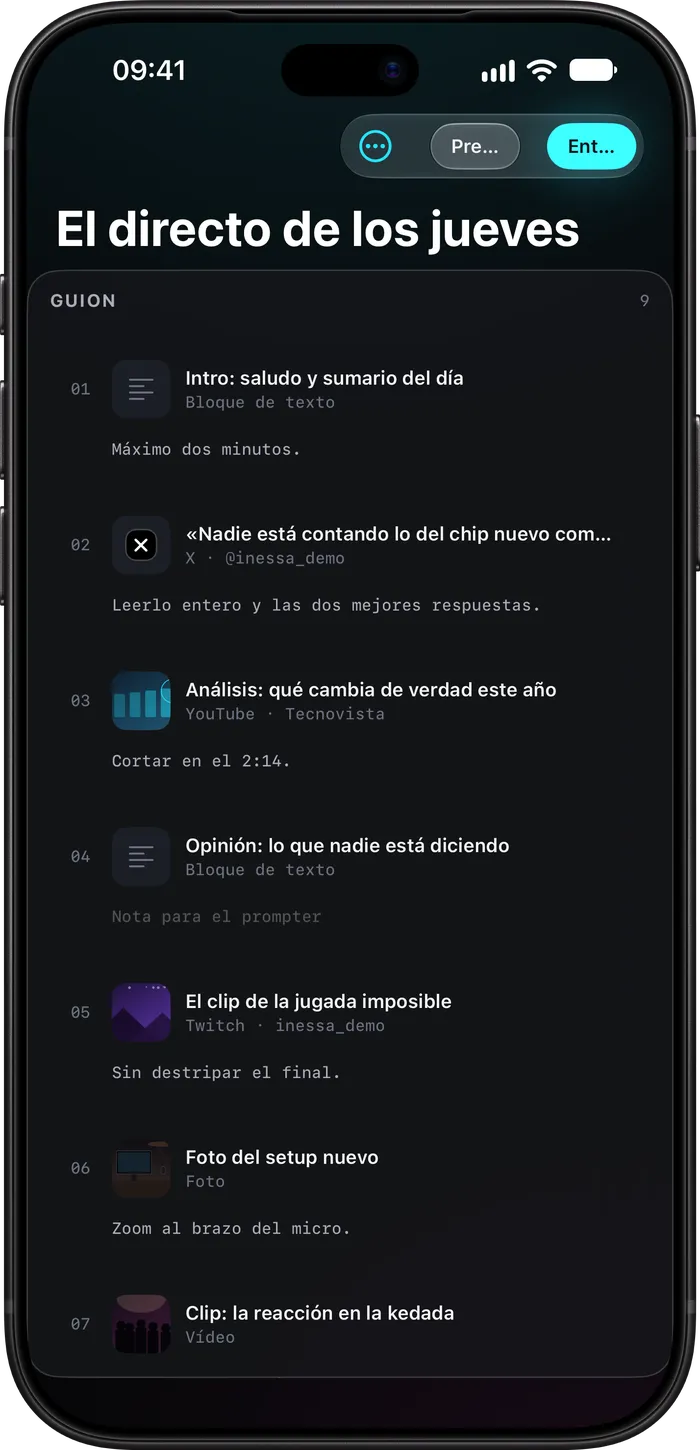
  3. El guion de un directo en el iPhone, con sus pasos en orden.

    03

    El guion, listo antes de empezar

    Arrastras al guion lo que vas a usar, en el orden que lo vas a usar, con la nota de qué decir en cada momento. Al terminar de montarlo, el directo ya está hecho salvo la parte que te toca a ti.

En directo

Tres zonas, y en ninguna se cuela nada.

El error que cuesta un directo es enseñar la pantalla equivocada. Por eso lo que estás preparando y lo que se está viendo no comparten sitio: son dos columnas distintas, y para pasar de una a otra hay que deslizar.

Cola
El guion entero, en orden. Lo que ya emitiste, lo que toca ahora y lo que viene después.
Preview
La vista previa, tuya y solo tuya. Abres el enlace, buscas el minuto, colocas la imagen. El público no ve nada de esto.
Programa
Lo que está saliendo por cada salida. Con su rótulo en rojo, para que sepas a la primera qué se está viendo.

Desliza para emitir

La consola de Inessa en el iPad: la cola del guion, la vista previa privada y el programa con un paso al aire.

AL AIRE

Dos aparatos, dos papeles

El iPad manda, el Mac emite.

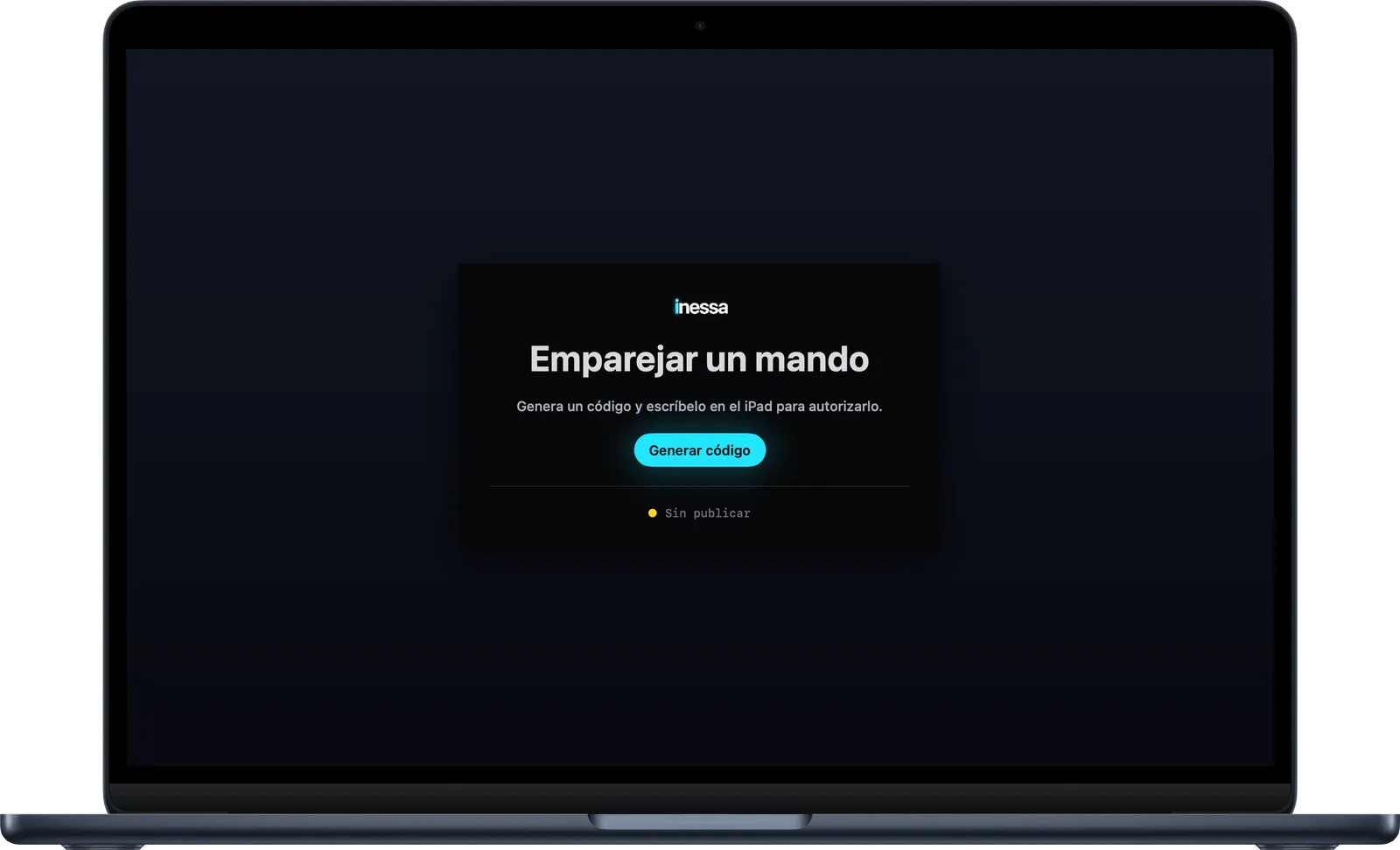
El mando lo llevas en las rodillas y no toca la escena. El Mac hace de estudio y no te pide atención. Se emparejan con un código de seis cifras en tu propia red, y ya.

  • El mando no está donde está la emisión

    Buscar, cortar y elegir se hace en el iPad. Nadie te ve arrastrar ventanas ni abrir pestañas porque eso ocurre en otro aparato.

  • Se emparejan una vez

    Bonjour encuentra el Mac en tu red, un código de seis cifras confirma que es el tuyo y la conexión va cifrada con su certificado anclado. Si se cae, vuelve sola.

  • También sin iPad

    El iPhone lleva el mando reducido y el Mac se maneja solo con el teclado: espacio, flechas, intro. El iPad es lo cómodo, no lo imprescindible.

La pantalla de emparejamiento de Inessa en el Mac, con su código de seis cifras.
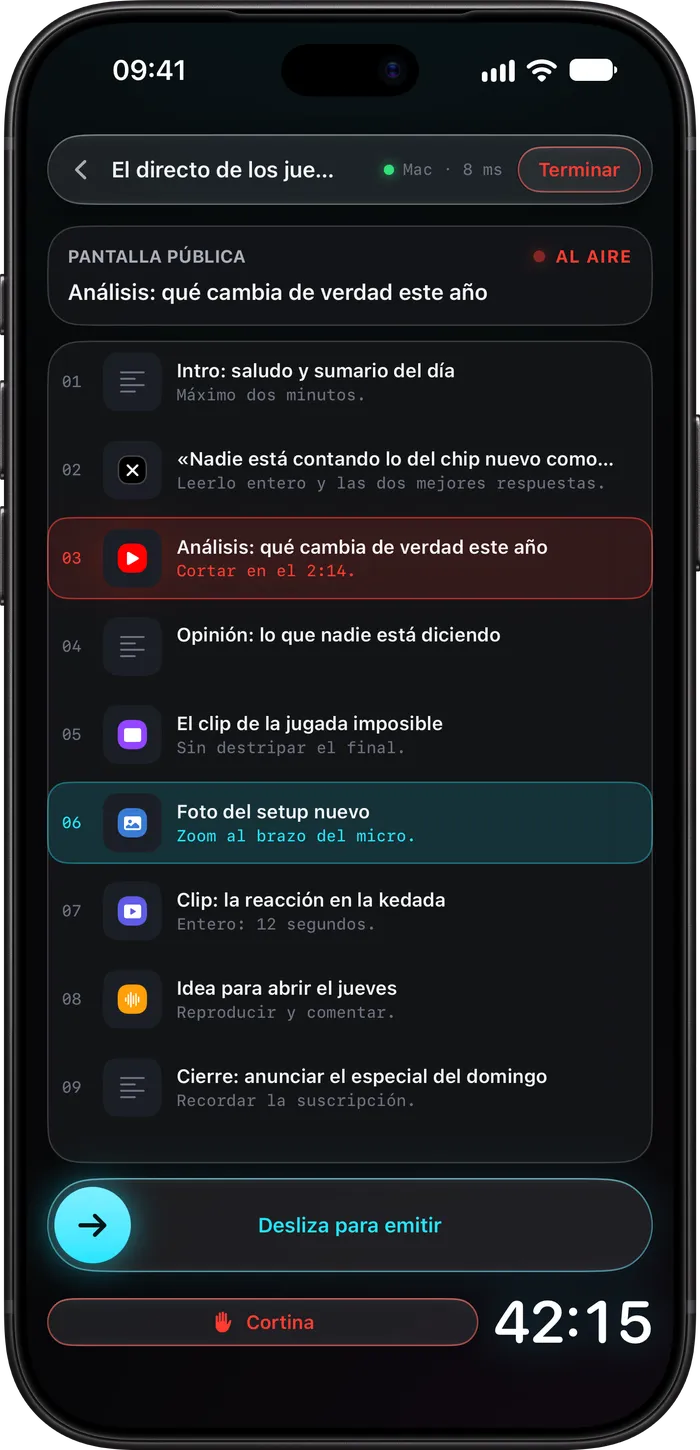
El mando reducido de Inessa en el iPhone, emitiendo en directo.

Con tu programa de emisión

Ventanas que OBS solo tiene que capturar.

Inessa no se mete en tu escena ni te pide instalar un plugin. Abre ventanas —la pública, tu monitor privado, el prompter— y OBS o Streamlabs las capturan como capturan cualquier otra.

  • Cada salida con su papel

    La pública es la que ve tu audiencia. El monitor privado es para ti. El prompter, para quien habla. Un recurso marcado como privado no puede salir por la pública ni queriendo.

  • Configurado sin adivinar

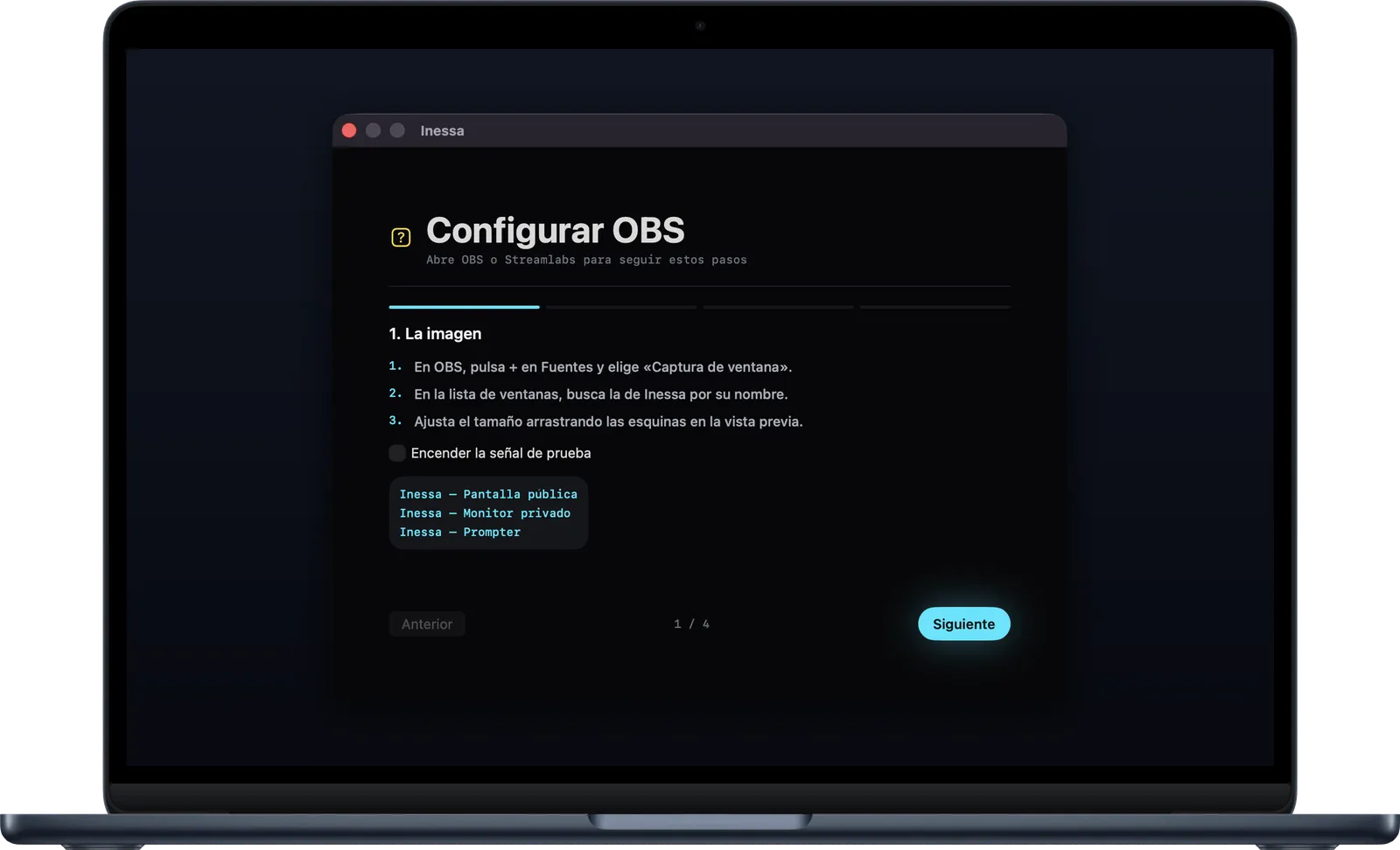
    El asistente te lleva paso a paso por la captura de ventana y la de audio, y una señal de prueba con claqueta y tono de 1 kHz te dice si el vídeo y el audio van sincronizados.

  • Aunque emitas desde un PC

    El mando levanta su propia dirección en la red local: la pegas en un Browser Source y ese PC se convierte en una salida más. Sin Mac de por medio.

Los ajustes de salidas de Inessa en el Mac, con su rol y su monitor.
El asistente de configuración de OBS de Inessa, con la señal de prueba.
El resumen de un directo pasado en el iPhone, con sus capítulos y sus tiempos.

Después del directo

Cada directo deja su registro.

Cuando terminas, Inessa ya sabe qué emitiste, en qué orden y cuánto duró cada cosa. Eso es media edición hecha.

  • Los capítulos, ya escritos

    El registro se exporta como capítulos de YouTube, con un desfase ajustable para cuadrar con el momento en que empezaste a grabar.

  • Lo que no usaste no se pierde

    Al cerrar el directo, lo que quedó sin emitir se mueve de una vez al tema o al directo siguiente. Nada vuelve a la bandeja a envejecer.

Los aparatos del directo

Cada aparato hace una parte del directo.

Guardas y preparas en cualquiera, mandas desde el iPad o el iPhone Duo y emites desde el Mac. Es la misma app y el mismo guion en todos; cambia la disposición de cada aparato.

En el Mac se emite

El Mac es el estudio: abre las ventanas de salida que OBS captura y no te pide atención mientras el directo sale.

  • La consola, con los atajos a la vista

    Cola, vista previa y programa en la misma consola, con los atajos de teclado a la vista para no buscarlos en mitad del directo.

  • Cada salida con su papel

    La pública, el monitor privado y el prompter, cada una con su rol y su pantalla. Y el asistente de OBS te enseña la señal de prueba antes de empezar.
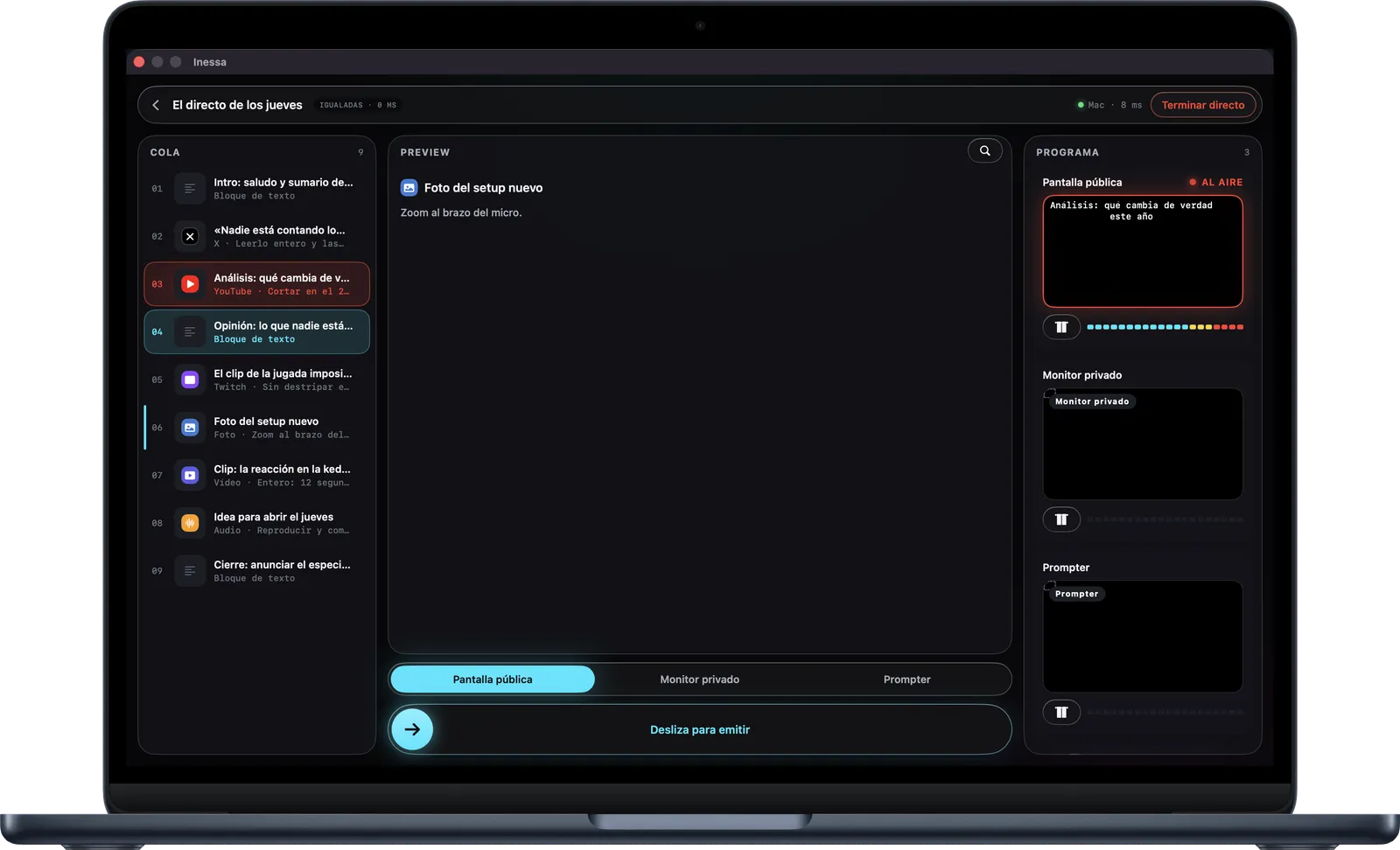
La consola de Inessa en el Mac, emitiendo, con los atajos a la vista.
Los ajustes de salidas de Inessa en el Mac, con su rol y su monitor.
El asistente de configuración de OBS de Inessa, con la señal de prueba.

En el iPad se manda

Buscar, cortar y elegir se hace en el iPad, con la consola entera a la vista y el mando en las rodillas.

  • Tres zonas, y ninguna comparte pantalla

    La cola del guion, tu vista previa privada y el programa que está saliendo tienen cada uno su sitio. Para pasar de una a otra hay que deslizar.

  • Emparejado una vez

    Bonjour encuentra el Mac en tu red, un código de seis cifras confirma que es el tuyo y la conexión va cifrada. Si se cae, vuelve sola.

La consola de Inessa en el iPad: la cola del guion, la vista previa privada y el programa con un paso al aire.

En el iPhone se guarda y se manda

El iPhone guarda cada idea donde te pille y lleva un mando reducido, para emitir sin sacar el iPad.

  • Guardar en dos segundos, también en la calle

    Compartes desde el iPhone o dictas una idea con el botón de acción. La transcripción se hace en el propio aparato, así que funciona con el avión puesto.

  • Un mando que cabe en la mano

    La consola reducida te deja emitir desde el teléfono. El iPad es lo cómodo, no lo imprescindible.

El mando reducido de Inessa en el iPhone, emitiendo en directo.
La bandeja de Inessa en el iPhone, con lo capturado sin clasificar.
Los temas de Inessa en el iPhone, cada uno con su color y su emoji.

En el iPhone Duo se elige y se emite

Abierto, la cola del guion queda a la izquierda y lo que está al aire, a la derecha. Cerrado, es el mando del iPhone y la captura pasa a la barra.

  • La cola a la izquierda, el aire a la derecha

    Eliges con una mano en la cola y emites con la otra desde la vista previa y el programa. Apoyado en la mesa junto al micro, es un mando de directo de verdad.

  • Medio plegado: el monitor arriba y los mandos abajo

    En postura de portátil, arriba quedan lo que está al aire, la vista previa y el reloj, a la altura de los ojos; abajo, la cola y el deslizador, donde caen los pulgares.

Inessa en iPhone Duo abierto: la cola del guion a la izquierda, con el paso al aire marcado, y a la derecha la vista previa, el programa y «Desliza para emitir»
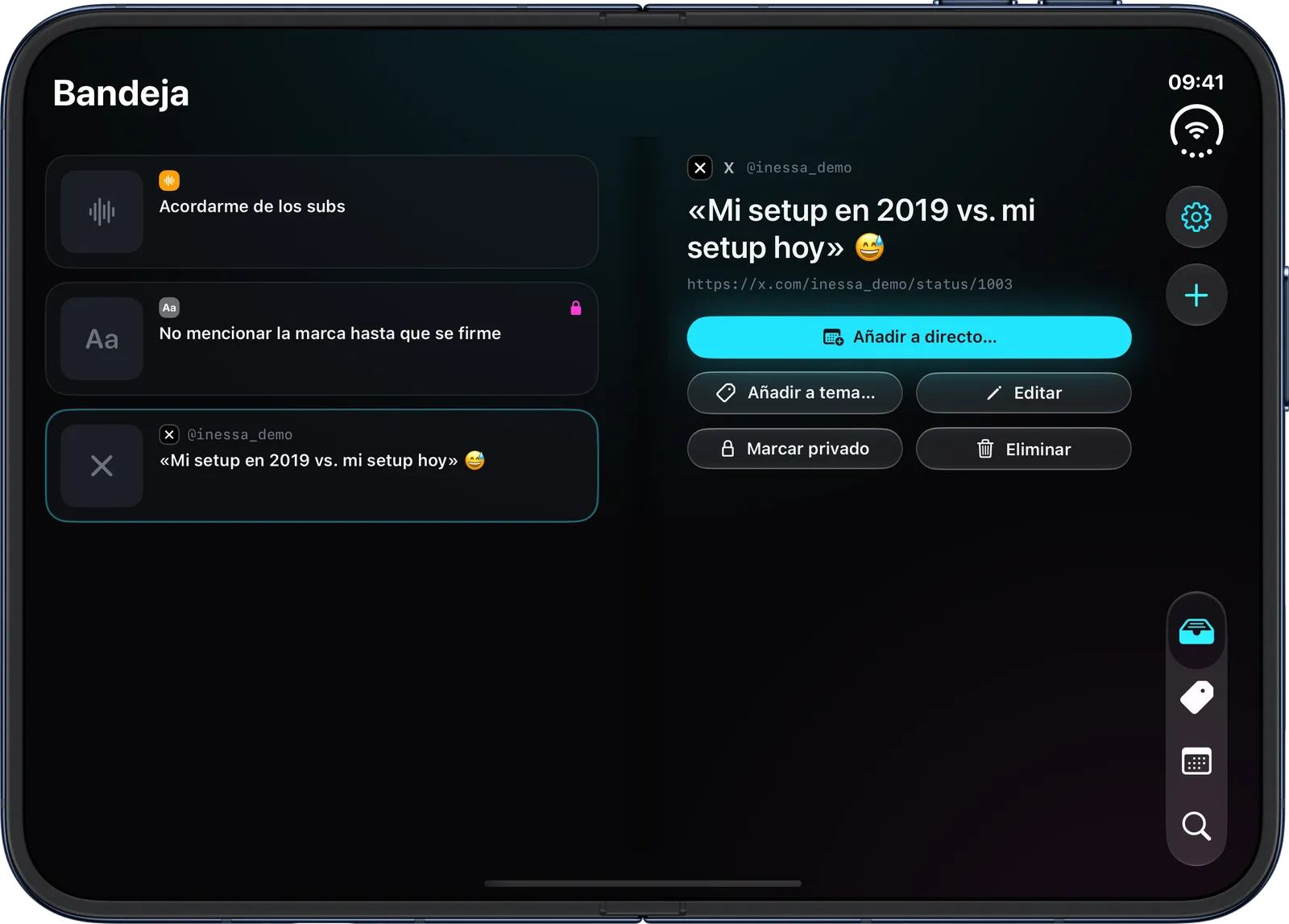
Inessa en iPhone Duo abierto: la bandeja a la izquierda, con lo guardado sin clasificar, y a la derecha la ficha del recurso con sus acciones
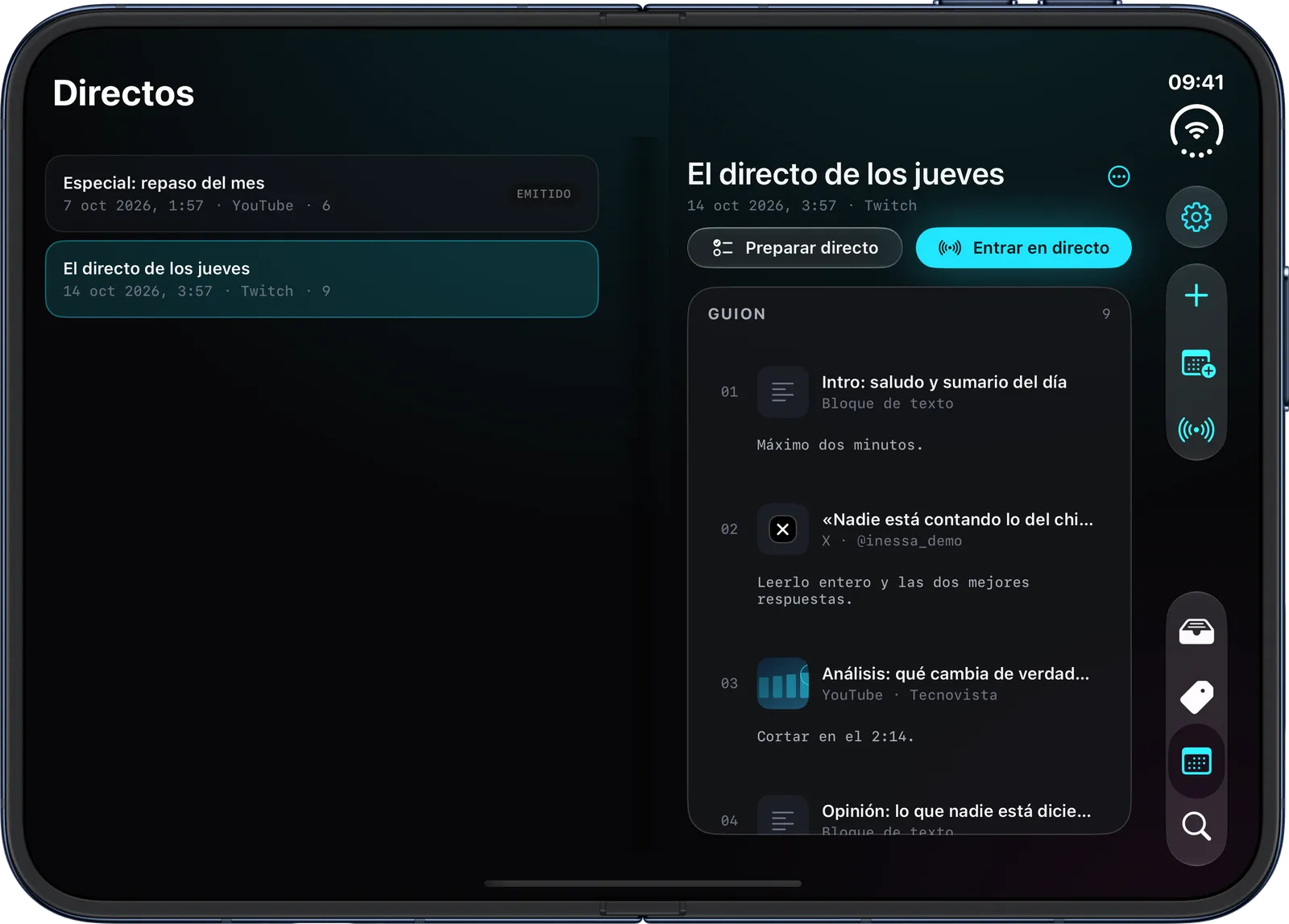
Inessa en iPhone Duo abierto: la lista de directos a la izquierda y, a la derecha, el guion del directo con los botones «Preparar directo» y «Entrar en directo»
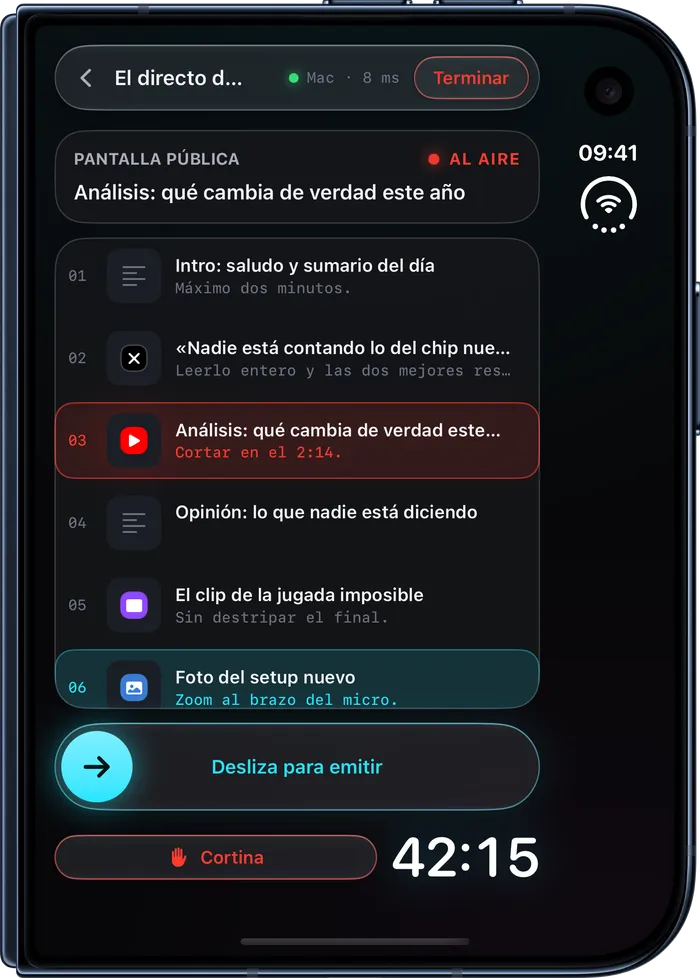
Inessa en iPhone Duo cerrado: el mando en una columna, con el paso que está al aire marcado en rojo y el botón de deslizar para emitir
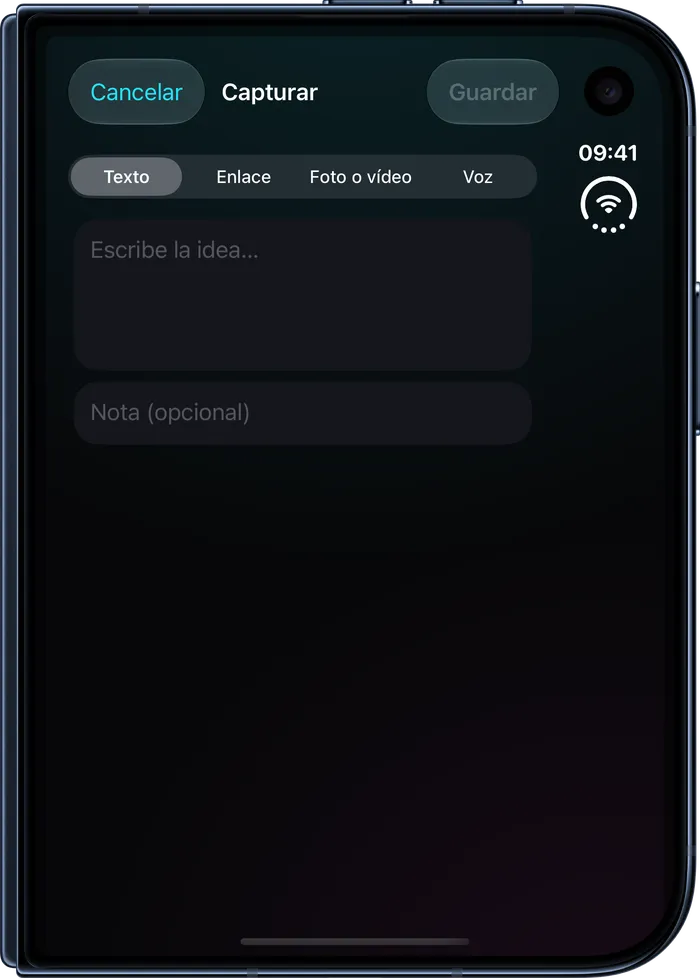
Inessa en iPhone Duo cerrado: la captura rápida con sus tipos (texto, enlace, foto o vídeo y voz) y el campo para escribir la idea
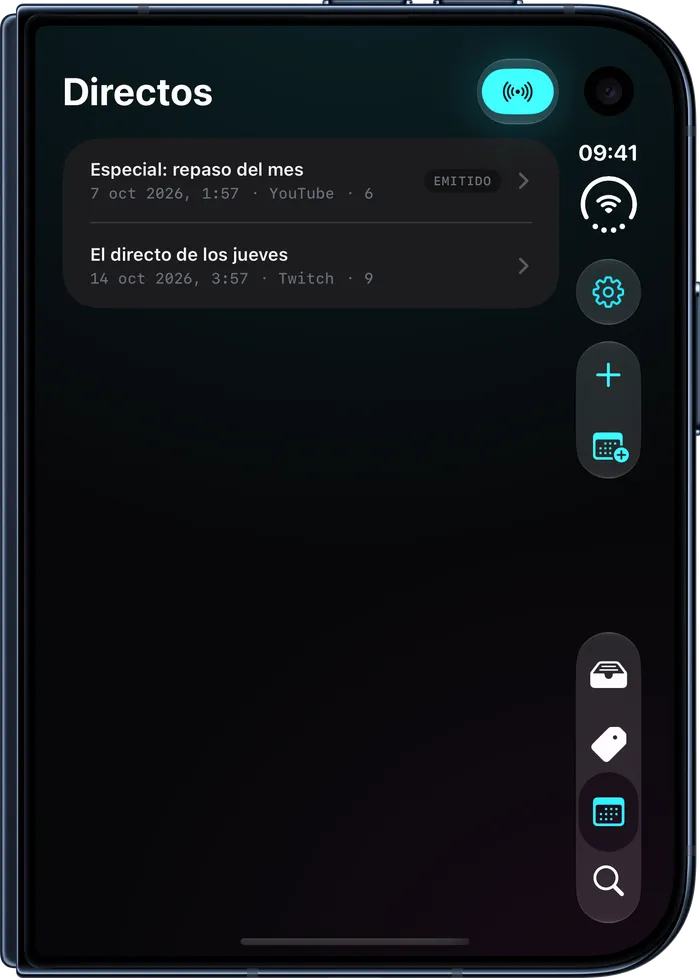
Inessa en iPhone Duo cerrado: la lista de directos, con el especial del mes y el directo de los jueves

Inessa no es para ti si…

  • emites sin preparar nada: el guion es la mitad de lo que hace.
  • tu directo es tu cámara y tu voz, sin nada más que enseñar en pantalla.
  • no tienes iPad, iPhone ni Mac: el mando siempre es un aparato de Apple, aunque emitas desde un PC.

19,99 € / año

Una suscripción, todos tus aparatos.

  • iPhone
  • iPhone Duo
  • iPad
  • Mac

El mando en el iPad, el estudio en el Mac y la captura en el iPhone (también en el iPhone Duo) son la misma app y el mismo pago.

Ver en el App Store

Un año entero de directos antes de pagar.

Antes de pagar tienes un año para usarla entera, en directo y con todo dentro. Precio equivalente en tu región.

Al expirar, Inessa pasa a modo lectura: sigues abriendo y consultando todo lo tuyo, pero no capturas ni creas directos nuevos. Nunca pierdes acceso a tu material.

Preguntas que llegan antes de un directo

¿Funciona con OBS?

Sí, y sin plugins. Inessa abre ventanas normales y OBS —o Streamlabs— las captura como captura cualquier otra ventana. Hay un asistente que te lleva paso a paso la primera vez y una señal de prueba para comprobar que el vídeo y el audio van sincronizados.

¿Necesito un Mac?

No necesariamente. Si emites desde un Mac, Inessa abre en él las ventanas que captura tu programa de emisión. Si emites desde un PC, no hace falta Mac: cualquier navegador de tu red puede ser una salida a través de un Browser Source. Capturar y montar el guion se hace en cualquiera de los tres aparatos.

Emito desde un PC con Windows. ¿Me sirve?

Sí. El mando levanta una dirección en tu red local y la pegas en un Browser Source de OBS: ese PC pasa a ser una salida más, con su prompter y su pantalla pública. El mando sigue siendo el iPad o el iPhone.

¿Hace falta un iPad?

No. El iPad es el mando más cómodo, con la consola entera a la vista. El iPhone lleva una versión reducida, el iPhone Duo abierto pone la cola y el aire lado a lado, y el Mac se maneja con atajos de teclado.

¿Qué pasa cuando acaba el año de prueba?

Inessa pasa a modo lectura. Sigues entrando, consultando tus temas y abriendo los registros de tus directos pasados; lo que no puedes es capturar cosas nuevas ni montar directos nuevos. Tu material no se toca.

¿Dónde está lo que guardo?

En tu aparato, y sincronizado por tu contenedor privado de iCloud. No hay servidor de Inessa: no existe, así que no hay nada que filtrar ni nadie a quien vender. El iPad y el Mac se hablan por tu red local, cifrado y emparejados con un código.

¿Dónde la descargo?

En el App Store. La descarga es gratis y tienes un año para usarla entera antes de pagar nada.

¿En qué idiomas está la app?

En español e inglés. Esta web está en cuatro idiomas, pero la app son dos, y preferimos decirlo antes de que la instales que después.

Inessa ya está en el App Store

La descarga es gratis y tienes un año para usarla entera antes de pagar nada.

Ver en el App Store

¿Alguna pregunta antes? contact@falkir.es